작업 사본을 얻으려면 저장소에서 체크아웃을 해야 합니다.
작업 사본을 배치할 Windows 탐색기에서 디렉터리를 선택하십시오. 상황에 맞는 메뉴를 표시하려면 마우스 오른쪽 버튼을 클릭하고 → 명령을 선택하면 다음 대화 상자가 나타납니다.
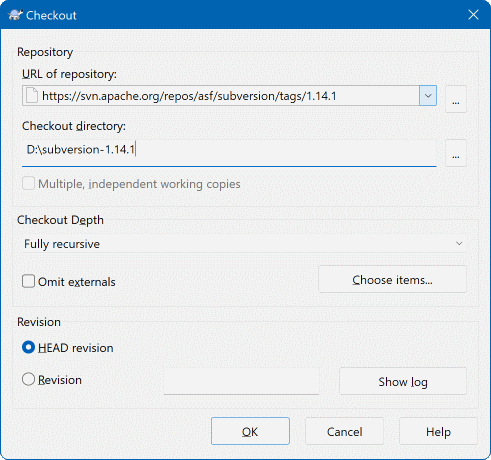
아직 존재하지 않는 폴더 이름을 입력하면 해당 이름의 디렉터리가 생성됩니다.
중요
기본 설정에서 체크아웃 메뉴 항목은 TortoiseSVN 하위 메뉴에 있지 않고 탐색기 메뉴 상단에 표시됩니다. 하위 메뉴에 없는 TortoiseSVN 명령에는 SVN이 앞에 붙습니다:
프로젝트에 동시에 체크아웃하기를 원하지 않는 외부 프로젝트에 대한 참조가 포함되어 있는 경우 외부 제외 확인란을 사용하십시오.
중요
외부 제외가 선택되어 있거나 깊이 값을 늘리려면 → 대신 → 를 사용하여 작업 사본을 업데이트해야 합니다. 표준 업데이트는 모든 외부 항목을 포함하고 기존 깊이를 유지합니다.
디렉터리 트리의 trunk 부분 또는 그 하위만 체크아웃하는 것이 좋습니다. URL에 디렉터리 트리의 부모 경로를 지정하면 프로젝트의 모든 브랜치와 태그를 포함한 전체 저장소 트리의 사본을 얻게 되므로 하드 디스크가 가득 찰 수 있습니다!
내보내기
때로는 .svn 디렉터리 없이 로컬 사본을 만들고 싶을 수 있습니다. 예를 들어 소스의 압축된 tarball을 생성하는 경우입니다. 방법을 알아보려면 “Subversion 작업 사본 내보내기”라는 섹션을 읽으십시오.
체크아웃할 깊이를 선택할 수 있으며, 이를 통해 자식 폴더로의 재귀 깊이를 지정할 수 있습니다. 큰 트리에서 일부 섹션만 원하는 경우 최상위 폴더만 체크아웃한 다음 선택한 폴더를 재귀적으로 업데이트할 수 있습니다.
- 완전 재귀
모든 자식 폴더 및 하위 폴더를 포함하여 전체 트리를 체크아웃합니다.
- 폴더를 포함한 즉각적인 자식
지정된 디렉터리를 모든 파일 및 자식 폴더를 포함하여 체크아웃하되, 자식 폴더를 채우지는 않습니다.
- 파일 자식만
지정된 디렉터리를 모든 파일을 포함하여 체크아웃하되, 자식 폴더는 체크아웃하지 않습니다.
- 이 항목만
디렉터리만 체크아웃합니다. 파일이나 자식 폴더로 채우지 않습니다.
- 작업 사본
작업 사본에 지정된 깊이를 유지합니다. 이 옵션은 체크아웃 대화 상자에서는 사용되지 않지만, 깊이 설정이 있는 다른 모든 대화 상자에서는 기본값입니다.
- 제외
폴더가 이미 채워진 후 작업 사본 깊이를 줄이는 데 사용됩니다. 이 옵션은 리비전으로 업데이트 대화 상자에서만 사용할 수 있습니다.
체크아웃할 항목만 쉽게 선택하고 결과 작업 사본이 해당 항목만 유지하도록 강제하려면 버튼을 클릭하십시오. 이렇게 하면 작업 사본에 포함하려는 모든 항목을 선택하고 원하지 않는 모든 항목을 선택 해제할 수 있는 새 대화 상자가 열립니다. 결과 작업 사본은 희소 체크아웃으로 알려져 있습니다. 이러한 작업 사본을 업데이트해도 누락된 파일과 폴더는 가져오지 않고 작업 사본에 이미 있는 내용만 업데이트합니다.
희소 작업 사본을 체크아웃하는 경우(즉, 체크아웃 깊이로 완전 재귀 외의 다른 것을 선택하는 경우), 다음 방법 중 하나를 사용하여 나중에 하위 폴더를 쉽게 추가하거나 제거할 수 있습니다.
체크아웃된 폴더에서 마우스 오른쪽 버튼을 클릭한 다음 → 를 사용하고 을 선택하십시오. 그러면 원래 체크아웃에서 사용할 수 있었던 것과 동일한 대화 상자가 열리고 체크아웃에 포함할 항목을 선택하거나 선택 해제할 수 있습니다. 이 방법은 매우 유연하지만 폴더의 모든 항목이 개별적으로 업데이트되므로 속도가 느릴 수 있습니다.
체크아웃된 폴더에서 마우스 오른쪽 버튼을 클릭한 다음 → 를 사용하여 저장소 브라우저를 엽니다. 작업 사본에 추가하려는 하위 폴더를 찾은 다음 → 를 사용하십시오.
수정 사항 확인 대화 상자에서 먼저 shift 키를 누른 채 버튼을 클릭하십시오. 그러면 대화 상자에 저장소에 있지만 원격으로 추가됨으로 체크아웃되지 않은 모든 파일과 폴더가 표시됩니다. 작업 사본에 추가하려는 폴더에서 마우스 오른쪽 버튼을 클릭한 다음 → 를 사용하십시오.
이 기능은 큰 트리의 일부만 체크아웃하고 싶지만 단일 작업 사본을 편리하게 업데이트하고 싶을 때 매우 유용합니다. 예를 들어, Project01부터 Project99까지의 하위 폴더를 가진 큰 트리가 있고, Project03, Project25 및 Project76/SubProj만 체크아웃하고 싶다고 가정해 봅시다. 다음 단계를 사용하십시오.
부모 폴더를 깊이 “이 항목만”으로 체크아웃합니다. 이제 비어 있는 최상위 폴더가 생깁니다.
새 폴더를 선택하고 → 를 사용하여 저장소 내용을 표시합니다.
Project03에서 마우스 오른쪽 버튼을 클릭하고 → 를 사용하십시오. 기본 설정을 유지하고 을 클릭하십시오. 이제 해당 폴더가 완전히 채워집니다.Project25에 대해서도 동일한 과정을 반복하십시오.Project76/SubProj로 이동하여 동일하게 수행하십시오. 이번에는Project76폴더에SubProj외에는 아무 내용도 없으며,SubProj자체는 완전히 채워져 있음을 주목하십시오. Subversion은 중간 폴더를 채우지 않고 생성했습니다.
작업 사본 깊이 변경
특정 깊이로 작업 사본을 체크아웃한 후 나중에 → 를 사용하여 더 많거나 적은 내용을 얻기 위해 해당 깊이를 변경할 수 있습니다. 해당 대화 상자에서 깊이 고정 확인란을 반드시 선택하십시오.
이전 서버 사용
1.5 이전 서버는 작업 사본 깊이 요청을 이해하지 못하므로 요청을 항상 효율적으로 처리할 수 없습니다. 명령은 여전히 작동하지만, 이전 서버는 모든 데이터를 보낼 수 있으며, 클라이언트가 필요 없는 것을 걸러내도록 하여 많은 네트워크 트래픽을 유발할 수 있습니다. 가능하면 서버를 최소 1.5 버전으로 업그레이드해야 합니다.
작업 사본에 원본 사본 저장 확인란은 기본적으로 선택되어 있습니다. 이 옵션을 사용하면 Subversion은 각 파일의 BASE 리비전(원본)을 작업 사본 내부에 캐시합니다. 이는 diff 및 되돌리기와 같은 작업이 오프라인에서 작동하고, 커밋 시 전체 파일이 아닌 수정된 파일 부분만 저장소 서버로 보낼 수 있도록 하기 위함입니다. 이 설계는 로컬 저장소가 저렴하고 저장소에 대한 네트워크 연결이 병목 현상일 수 있다는 가정 하에 이러한 작업의 속도와 가용성을 최적화합니다. 1.15 이전 버전에서는 Subversion이 작동하는 유일한 방법이었습니다.
Subversion 1.15부터는 각 파일의 사본이 작업 사본에 저장되는 것을 피할 수 있습니다. Subversion은 필요할 때만("요청 시") 원본 사본을 다운로드합니다. 이 기능은 매우 큰 파일을 다루거나 거의 변경되지 않는 많은 이진 파일이 있는 경우 유용할 수 있습니다.
모든 파일의 원본 사본을 저장하지 않으려면 작업 사본에 원본 사본 저장 확인란의 선택을 해제하십시오.
중요
작업 사본에 원본 사본 저장이 선택 해제되면, 결과 작업 사본은 1.15 이전 Subversion 클라이언트에서 사용할 수 없게 됩니다.