저장소의 다른 프로젝트에 이미 필요한 파일이 있는 경우가 많으며, 단순히 이를 복사하고 싶을 때가 있습니다. 파일을 단순히 복사하여 추가할 수는 있지만, 그렇게 하면 어떠한 히스토리도 얻을 수 없습니다. 그리고 나중에 원본 파일에서 버그를 수정할 경우, 새 복사본이 Subversion의 원본과 관련이 있어야만 자동으로 수정 사항을 병합할 수 있습니다.
작업 사본 내에서 파일과 폴더를 복사하는 가장 쉬운 방법은 오른쪽 끌기 메뉴를 사용하는 것입니다. 파일이나 폴더를 한 작업 사본에서 다른 작업 사본으로, 또는 같은 폴더 내에서 오른쪽으로 끌어다 놓으면 마우스를 놓았을 때 컨텍스트 메뉴가 나타납니다.
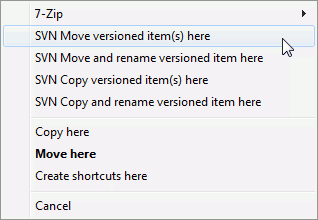
이제 기존의 버전 관리된 콘텐츠를 새로운 위치로 복사할 수 있으며, 동시에 이름을 변경할 수도 있습니다.
친숙한 잘라내기-붙여넣기 방식을 사용하여 작업 사본 내에서 또는 두 작업 사본 간에 버전 관리된 파일을 복사하거나 이동할 수도 있습니다. 표준 Windows 복사 또는 잘라내기를 사용하여 하나 이상의 버전 관리된 항목을 클립보드로 복사합니다. 클립보드에 이러한 버전 관리된 항목이 있는 경우, → (참고: 표준 Windows 붙여넣기가 아님)를 사용하여 해당 항목을 새 작업 사본 위치로 복사하거나 이동할 수 있습니다.
작업 사본의 파일과 폴더를 저장소의 다른 위치로 → 를 사용하여 복사할 수 있습니다. 자세한 내용은 “브랜치 또는 태그 생성”이라는 섹션을 참조하십시오.
로그 대화 상자에서 파일이나 폴더의 이전 버전을 찾아 → 을 사용하여 로그 대화 상자에서 직접 저장소의 새 위치로 복사할 수 있습니다. 자세한 내용은 “추가 정보 얻기”라는 섹션을 참조하십시오.
또한 저장소 브라우저를 사용하여 원하는 콘텐츠를 찾아 저장소에서 직접 작업 사본으로 복사하거나 저장소 내의 두 위치 간에 복사할 수도 있습니다. 자세한 내용은 “저장소 브라우저”라는 섹션을 참조하십시오.
저장소 간 복사 불가
저장소 내부에서 파일과 폴더를 복사하거나 이동할 수 있지만, TortoiseSVN을 사용하여 히스토리를 보존하면서 한 저장소에서 다른 저장소로 복사하거나 이동할 수는 없습니다. 저장소가 같은 서버에 있더라도 마찬가지입니다. 할 수 있는 것은 콘텐츠를 현재 상태로 복사하여 두 번째 저장소에 새 콘텐츠로 추가하는 것뿐입니다.
같은 서버에 있는 두 URL이 동일한 저장소를 가리키는지 또는 다른 저장소를 가리키는지 확실하지 않다면, 저장소 브라우저를 사용하여 한 URL을 열고 저장소 루트가 어디인지 확인하십시오. 하나의 저장소 브라우저 창에서 두 위치를 모두 볼 수 있다면, 그들은 동일한 저장소에 있습니다.