각 설정의 용도를 알아보려면 편집 상자/확인란에 마우스 포인터를 잠시 올려두십시오. 유용한 도구 설명이 나타납니다.
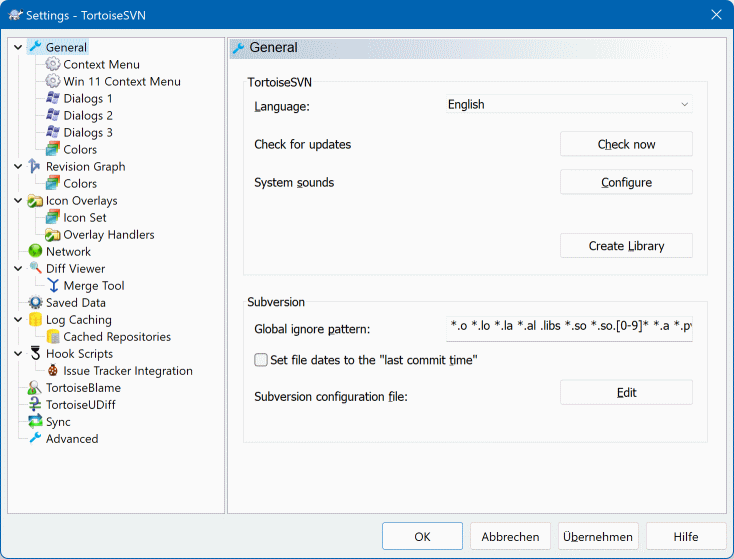
이 대화 상자에서는 선호하는 언어와 Subversion 관련 설정을 지정할 수 있습니다.
- 언어
사용자 인터페이스 언어를 선택합니다. 물론 기본 영어 이외의 다른 UI 언어를 사용하려면 해당 언어 팩을 먼저 설치해야 합니다.
- 업데이트 확인
TortoiseSVN은 주기적으로 다운로드 사이트에 접속하여 최신 버전의 프로그램이 있는지 확인합니다. 새 버전이 있다면 커밋 대화 상자에 알림 링크를 표시합니다. 즉시 확인하려면 을 사용하십시오. 새 버전은 다운로드되지 않으며, 새 버전이 사용 가능함을 알려주는 정보 대화 상자만 나타납니다.
- 시스템 소리
TortoiseSVN에는 기본적으로 세 가지 사용자 지정 소리가 설치됩니다.
오류
알림
경고
Windows 제어판을 사용하여 다른 소리를 선택하거나 (또는 이 소리들을 완전히 끌 수 있습니다). 은 제어판으로 가는 바로 가기입니다.
- Aero 대화 상자 사용
Windows Vista 및 이후 시스템에서 대화 상자가 Aero 스타일링을 사용하는지 제어합니다.
- 라이브러리 생성
Windows 7에서는 시스템의 여러 위치에 흩어져 있는 작업 사본들을 그룹화할 라이브러리를 만들 수 있습니다.
- 전역 무시 패턴
전역 무시 패턴은 버전 관리되지 않는 파일이 커밋 대화 상자 등에 표시되는 것을 방지하는 데 사용됩니다. 패턴과 일치하는 파일은 가져오기 시에도 무시됩니다. 이름이나 확장자를 입력하여 파일 또는 디렉토리를 무시할 수 있습니다. 패턴은 공백으로 구분되며 예:
bin obj *.bak *.~?? *.jar *.[Tt]mp입니다. 이러한 패턴에는 경로 구분 기호를 포함해서는 안 됩니다. 파일과 디렉토리를 구별할 방법이 없다는 점도 유의하십시오. 패턴 일치 구문에 대한 자세한 내용은 “무시 목록의 패턴 일치” 섹션을 참조하십시오.여기에 지정하는 무시 패턴은 명령줄 클라이언트를 포함하여 PC에서 실행되는 다른 Subversion 클라이언트에도 영향을 미칩니다.
주의
Subversion 구성 파일을 사용하여
global-ignores패턴을 설정하면 여기에 설정한 내용을 덮어씁니다. Subversion 구성 파일은 아래 설명된 대로 을 사용하여 액세스합니다.이 무시 패턴은 모든 프로젝트에 영향을 미칩니다. 버전 관리되지 않으므로 다른 사용자에게는 영향을 미치지 않습니다. 대조적으로, 버전 관리되는
svn:ignore또는svn:global-ignores속성을 사용하여 버전 관리에서 파일 또는 디렉토리를 제외할 수도 있습니다. 자세한 내용은 “파일 및 디렉토리 무시” 섹션을 참조하십시오.- 파일 날짜를 “마지막 커밋 시간”으로 설정
이 옵션은 체크아웃 또는 업데이트 시 TortoiseSVN이 파일 날짜를 마지막 커밋 시간으로 설정하도록 지시합니다. 그렇지 않으면 TortoiseSVN은 현재 날짜를 사용합니다. 소프트웨어를 개발하는 경우 빌드 시스템이 일반적으로 날짜 스탬프를 보고 컴파일해야 할 파일을 결정하므로 현재 날짜를 사용하는 것이 가장 좋습니다. “마지막 커밋 시간”을 사용하고 이전 파일 리비전으로 되돌릴 경우, 프로젝트가 예상대로 컴파일되지 않을 수 있습니다.
- Subversion 구성 파일
을 사용하여 Subversion 구성 파일을 직접 편집하십시오. 일부 설정은 TortoiseSVN에서 직접 수정할 수 없으며, 대신 여기에서 설정해야 합니다. Subversion
config파일에 대한 자세한 내용은 런타임 구성 영역 을 참조하십시오. 특히 자동 속성 설정 섹션이 중요하며, 여기에서 구성됩니다. Subversion은 여러 위치에서 구성 정보를 읽을 수 있으며, 어떤 것이 우선순위를 갖는지 알아야 합니다. 자세한 내용은 구성 및 Windows 레지스트리 를 참조하십시오.- 업데이트 시 svn:externals에 로컬 수정 사항 적용
이 옵션은 작업 사본을 업데이트할 때 TortoiseSVN이
svn:externals속성에 로컬 수정 사항을 항상 적용하도록 지시합니다.

이 페이지에서는 TortoiseSVN 상황 메뉴 항목 중 어떤 것이 주 상황 메뉴에 표시되고 어떤 것이 TortoiseSVN 하위 메뉴에 표시될지 지정할 수 있습니다. 기본적으로 대부분의 항목은 선택 해제되어 있으며 하위 메뉴에 나타납니다.
잠금 가져오기에는 특별한 경우가 있습니다. 물론 위 목록을 사용하여 최상위 수준으로 올릴 수 있지만, 대부분의 파일에는 잠금이 필요하지 않으므로 이것은 단지 복잡성을 더할 뿐입니다. 그러나 svn:needs-lock 속성이 있는 파일은 편집될 때마다 이 작업이 필요하므로, 이 경우 최상위 수준에 있는 것이 매우 유용합니다. 여기에서 이 확인란을 선택하면 svn:needs-lock 속성이 설정된 파일이 선택될 때 잠금 가져오기가 항상 최상위 수준에 나타납니다.
대부분의 경우 Subversion에 의해 버전 관리되는 폴더를 제외하고는 TortoiseSVN 상황 메뉴가 필요하지 않습니다. 버전 관리되지 않는 폴더의 경우, 체크아웃을 수행할 때만 상황 메뉴가 필요합니다. 버전 관리되지 않는 경로에 대한 메뉴 숨기기 옵션을 선택하면 TortoiseSVN은 버전 관리되지 않는 폴더의 상황 메뉴에 항목을 추가하지 않습니다. 그러나 버전 관리되는 폴더의 모든 항목과 경로에는 항목이 추가됩니다. 그리고 상황 메뉴를 표시하는 동안 Shift 키를 누르고 있으면 버전 관리되지 않는 폴더에 대한 항목을 다시 가져올 수 있습니다.
컴퓨터에 TortoiseSVN 상황 메뉴가 전혀 나타나지 않기를 원하는 특정 경로가 있다면, 아래 상자에 해당 경로를 나열할 수 있습니다. 후행 *는 모든 문자와 일치하는 와일드카드 문자로 처리됩니다. 또한 \로 끝나는 경로는 폴더와 그 안의 모든 파일 및 하위 폴더와 일치합니다. 참고: *는 경로 내에서 와일드카드 문자로 사용할 수 없습니다.
Windows 11 상황 메뉴를 위한 다른 설정 페이지가 있습니다. 해당 페이지에는 상황 메뉴에 TortoiseSVN 항목을 등록하는 버튼도 있습니다. 이 작업은 TortoiseSVN이 다른 사용자로 설치된 경우에만 수행하면 됩니다.
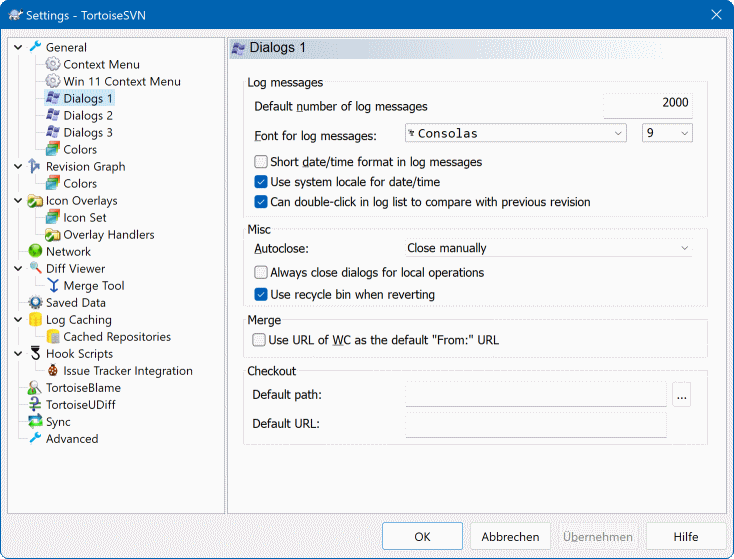
이 대화 상자에서는 TortoiseSVN의 일부 대화 상자를 원하는 대로 구성할 수 있습니다.
- 기본 로그 메시지 수
TortoiseSVN에서 → 를 처음 선택할 때 가져오는 로그 메시지 수를 제한합니다. 느린 서버 연결에 유용합니다. 더 많은 메시지를 보려면 언제든지 또는 를 사용할 수 있습니다.
- 로그 메시지용 글꼴
리비전 로그 대화 상자의 중앙 창에서 로그 메시지 자체를 표시하고 커밋 대화 상자에서 로그 메시지를 작성할 때 사용되는 글꼴 모형과 크기를 선택합니다.
- 로그 메시지에서 짧은 날짜/시간 형식
표준 긴 메시지가 화면 공간을 너무 많이 차지하는 경우 짧은 형식을 사용하십시오.
- 로그 목록에서 두 번 클릭하여 이전 리비전과 비교 가능
로그 대화 상자의 상단 창에서 리비전을 자주 비교하는 경우, 이 옵션을 사용하여 두 번 클릭으로 해당 작업을 허용할 수 있습니다. 기본적으로 활성화되어 있지 않은 이유는, 차이를 가져오는 과정이 종종 오래 걸리고 많은 사람들이 실수로 두 번 클릭한 후 기다리는 것을 피하고 싶어하기 때문입니다.
- 자동 닫기
TortoiseSVN은 오류 없이 작업이 완료되면 모든 진행 대화 상자를 자동으로 닫을 수 있습니다. 이 설정을 통해 대화 상자를 닫는 조건을 선택할 수 있습니다. 기본 (권장) 설정은 수동으로 닫기이며, 이를 통해 모든 메시지를 검토하고 발생한 일을 확인할 수 있습니다. 그러나 일부 유형의 메시지를 무시하고 중요 변경 사항이 없으면 대화 상자를 자동으로 닫도록 결정할 수도 있습니다.
병합, 추가 또는 삭제가 없으면 자동 닫기는 단순 업데이트가 있었을 경우 진행 대화 상자가 닫히지만, 저장소의 변경 사항이 내 것과 병합되었거나 파일이 추가 또는 삭제된 경우 대화 상자가 계속 열려 있음을 의미합니다. 작업 중 충돌이나 오류가 있었을 경우에도 계속 열려 있습니다.
충돌이 없으면 자동 닫기는 기준을 더 완화하여 병합, 추가 또는 삭제가 있었더라도 대화 상자를 닫습니다. 그러나 충돌이나 오류가 있었을 경우 대화 상자는 계속 열려 있습니다.
오류가 없으면 자동 닫기는 충돌이 있었더라도 항상 대화 상자를 닫습니다. 대화 상자가 열려 있는 유일한 조건은 Subversion이 작업을 완료할 수 없을 때 발생하는 오류 조건입니다. 예를 들어, 서버에 접근할 수 없어서 업데이트가 실패하거나, 작업 사본이 최신 상태가 아니어서 커밋이 실패하는 경우입니다.
- 로컬 작업에 대한 대화 상자 항상 닫기
파일 추가 또는 변경 사항 되돌리기와 같은 로컬 작업은 저장소에 연결할 필요가 없으며 빠르게 완료되므로, 진행 대화 상자는 종종 큰 의미가 없습니다. 오류가 없는 한 이러한 작업 후에 진행 대화 상자가 자동으로 닫히도록 하려면 이 옵션을 선택하십시오.
- 되돌리기 시 휴지통 사용
로컬 수정 사항을 되돌릴 때 변경 사항은 폐기됩니다. TortoiseSVN은 원본 사본을 되돌리기 전에 수정된 파일을 휴지통으로 보내 추가 안전망을 제공합니다. 휴지통을 건너뛰고 싶다면 이 옵션의 선택을 해제하십시오.
- WC의 URL을 기본 “원본:” URL로 사용
병합 대화 상자에서 기본 동작은 병합 간에 원본: URL이 기억되는 것입니다. 그러나 일부 사용자들은 계층 구조의 여러 다른 지점에서 병합을 수행하기를 선호하며, 현재 작업 사본의 URL로 시작하는 것이 더 쉽다고 생각합니다. 그런 다음 이 URL을 다른 브랜치의 병렬 경로를 참조하도록 편집할 수 있습니다.
- 기본 체크아웃 경로
체크아웃을 위한 기본 경로를 지정할 수 있습니다. 모든 체크아웃을 한 곳에 보관하는 경우, 드라이브와 폴더가 미리 채워져 있어서 새 폴더 이름만 추가하면 되므로 유용합니다.
- 기본 체크아웃 URL
체크아웃을 위한 기본 URL도 지정할 수 있습니다. 매우 큰 프로젝트의 하위 프로젝트를 자주 체크아웃하는 경우, URL이 미리 채워져 있어서 하위 프로젝트 이름만 추가하면 되므로 유용할 수 있습니다.
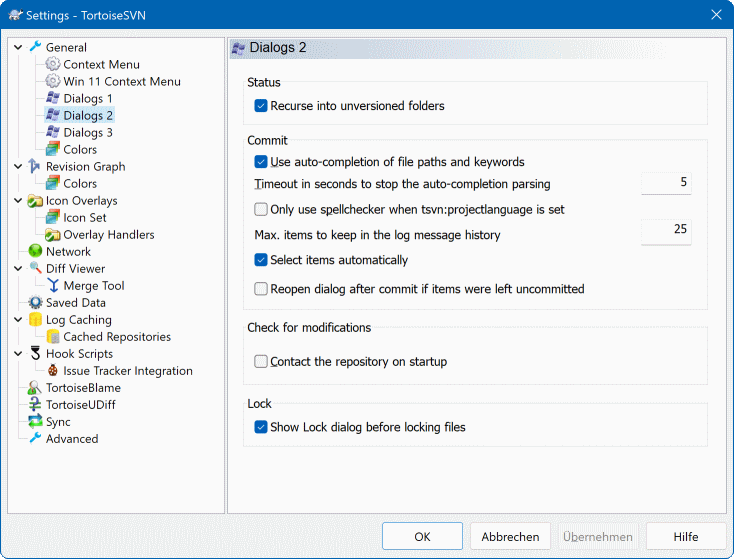
- 버전 관리되지 않는 폴더 재귀적으로 탐색
이 확인란이 선택되어 있으면 (기본 상태), 추가, 커밋 또는 수정 사항 확인 대화 상자에서 버전 관리되지 않는 폴더의 상태가 표시될 때마다 모든 하위 파일과 폴더도 표시됩니다. 이 확인란을 선택 해제하면 버전 관리되지 않는 부모만 표시됩니다. 선택 해제하면 이러한 대화 상자의 혼란이 줄어듭니다. 이 경우 추가를 위해 버전 관리되지 않는 폴더를 선택하면 재귀적으로 추가됩니다.
수정 사항 확인 대화 상자에서 무시된 항목을 볼 수 있습니다. 이 확인란이 선택되어 있으면 무시된 폴더가 발견될 때마다 모든 하위 항목도 함께 표시됩니다.
- 파일 경로 및 키워드 자동 완성 사용
커밋 대화 상자에는 커밋되는 파일 이름 목록을 구문 분석하는 기능이 포함되어 있습니다. 목록에 있는 항목의 첫 3글자를 입력하면 자동 완성 상자가 나타나고, Enter를 눌러 파일 이름을 완성할 수 있습니다. 이 기능을 활성화하려면 확인란을 선택하십시오.
- 자동 완성 구문 분석을 중지할 시간 제한(초)
자동 완성 파서는 확인할 대용량 파일이 많은 경우 상당히 느려질 수 있습니다. 이 시간 제한은 커밋 대화 상자가 너무 오랫동안 멈춰 있는 것을 방지합니다. 중요한 자동 완성 정보가 누락되는 경우 시간 제한을 늘릴 수 있습니다.
tsvn:projectlanguage가 설정된 경우에만 맞춤법 검사기 사용모든 커밋에 맞춤법 검사기를 사용하고 싶지 않다면 이 확인란을 선택하십시오. 프로젝트 속성이 요구하는 경우에는 맞춤법 검사기가 계속 활성화됩니다.
- 로그 메시지 기록에 유지할 최대 항목 수
커밋 대화 상자에 로그 메시지를 입력하면 TortoiseSVN은 나중에 재사용할 수 있도록 저장합니다. 기본적으로 각 저장소에 대해 마지막 25개의 로그 메시지를 유지하지만, 여기에서 이 숫자를 사용자 지정할 수 있습니다. 여러 개의 다른 저장소가 있는 경우, 레지스트리가 가득 차는 것을 방지하기 위해 이 숫자를 줄일 수 있습니다.
이 설정은 이 컴퓨터에서 입력하는 메시지에만 적용됩니다. 로그 캐시와는 관련이 없습니다.
- 항목 자동 선택
커밋 대화 상자의 일반적인 동작은 모든 수정된 (버전 관리된) 항목이 커밋을 위해 자동으로 선택되는 것입니다. 아무것도 선택되지 않은 상태에서 시작하여 커밋할 항목을 수동으로 선택하려면 이 확인란의 선택을 해제하십시오.
- 커밋되지 않은 항목이 남아있는 경우 커밋 후 대화 상자 다시 열기
이것은 성공적인 커밋 후 동일한 디렉토리에서 커밋 대화 상자를 자동으로 다시 엽니다. 대화 상자는 커밋할 항목이 아직 남아 있는 경우에만 다시 열립니다.
- 시작 시 저장소에 연결
수정 사항 확인 대화 상자는 기본적으로 작업 사본을 확인하며, 을 클릭할 때만 저장소에 연결합니다. 항상 저장소를 확인하려면 이 설정을 사용하여 해당 작업이 자동으로 수행되도록 할 수 있습니다.
- 파일 잠금 전 잠금 대화 상자 표시
하나 이상의 파일을 선택한 다음 → 을 사용하여 해당 파일을 잠글 때, 일부 프로젝트에서는 파일을 잠근 이유를 설명하는 잠금 메시지를 작성하는 것이 관례입니다. 잠금 메시지를 사용하지 않는 경우 이 확인란의 선택을 해제하여 해당 대화 상자를 건너뛰고 파일을 즉시 잠글 수 있습니다.
폴더에 잠금 명령을 사용하는 경우, 파일 잠금 옵션도 제공되므로 항상 잠금 대화 상자가 나타납니다.
프로젝트에서
tsvn:lockmsgminsize속성을 사용하는 경우, 프로젝트가 잠금 메시지를 요구하므로 이 설정과 관계없이 잠금 대화 상자가 표시됩니다.
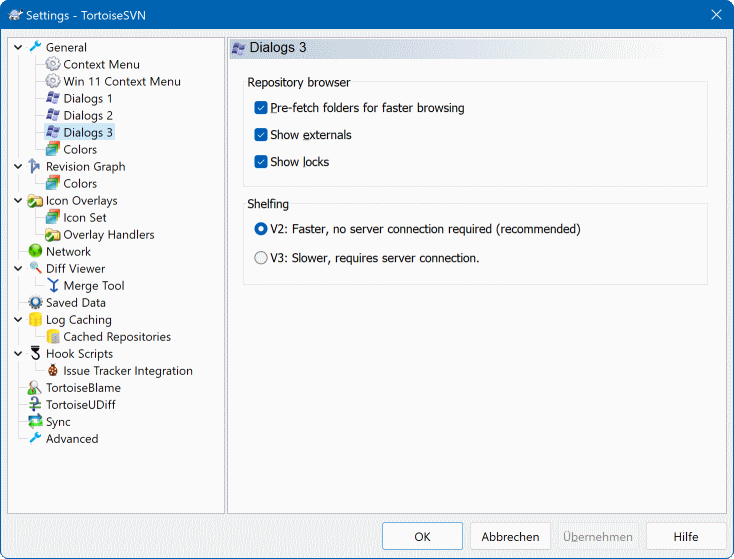
저장소 브라우저 설정
- 더 빠른 탐색을 위한 폴더 미리 가져오기
이 확인란이 선택되어 있으면 (기본 상태), 저장소 브라우저는 백그라운드에서 표시된 폴더에 대한 정보를 가져옵니다. 그렇게 하면 해당 폴더 중 하나를 탐색하자마자 정보가 이미 사용 가능합니다.
그러나 일부 서버는 이로 인해 발생하는 여러 요청을 처리할 수 없거나, 올바르게 구성되지 않은 경우 너무 많은 요청을 좋지 않은 것으로 간주하여 차단하기 시작할 수 있습니다. 이 경우 여기에서 미리 가져오기를 비활성화할 수 있습니다.
- 외부 항목 표시
이 확인란이 선택되어 있으면 (기본 상태), 저장소 브라우저는
svn:externals속성으로 포함된 파일과 폴더를 일반 파일 및 폴더로 표시하지만, 외부 소스에서 왔음을 나타내는 오버레이 아이콘과 함께 표시합니다.위에 설명된 미리 가져오기 기능과 마찬가지로, 이 기능 역시 약한 서버에 과도한 부하를 줄 수 있습니다. 이 경우 여기에서 이 기능을 비활성화할 수 있습니다.
SVN에는 두 가지 버전의 셸빙이 구현되어 있습니다. 여기에서 사용하려는 버전을 선택할 수 있습니다. 이 설정을 변경하면 적용을 위해 OS 재시작이 필요할 수 있습니다.
- V2
이 버전은
V3보다 훨씬 빠르며 권장되는 버전입니다.하지만 속도에는 대가가 따릅니다:
V2는 디렉토리 변경을 처리하지 않으며 파일 복사 및 이동을 처리할 수 없습니다.- V3
이것은 셸빙 기능의 최신 버전입니다. 디렉토리 변경뿐만 아니라 파일 이동/복사도 처리할 수 있습니다.
하지만
V3는V2보다 훨씬 느리며, 대규모 저장소나 저장소 연결이 느린 경우 사용하기 힘들 정도로 느릴 수 있습니다.
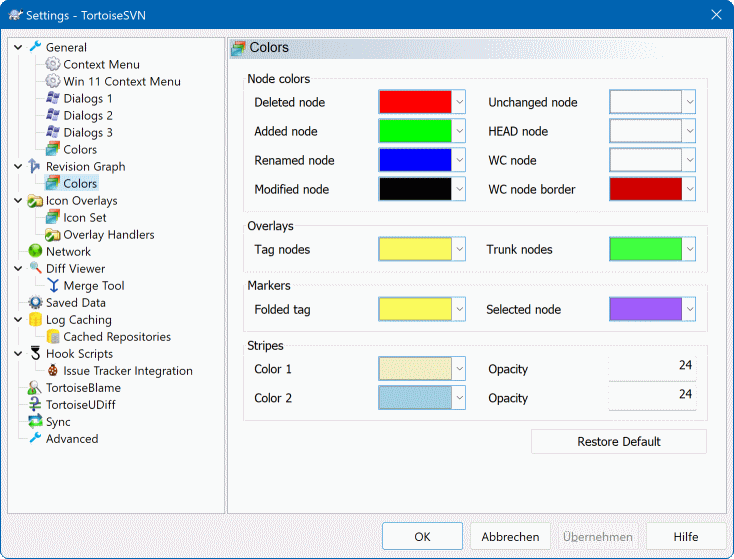
이 대화 상자에서는 TortoiseSVN 대화 상자에서 사용되는 텍스트 색상을 원하는 대로 구성할 수 있습니다.
- 가능성 있는 또는 실제 충돌 / 방해됨
업데이트 중에 충돌이 발생했거나 병합 중에 발생할 수 있습니다. 버전 관리되는 파일/폴더와 이름이 같은 버전 관리되지 않는 파일/폴더가 이미 존재하여 업데이트가 방해됩니다.
이 색상은 진행 대화 상자의 오류 메시지에도 사용됩니다.
- 추가된 파일
저장소에 추가된 항목.
- 누락 / 삭제 / 교체됨
저장소에서 삭제되었거나, 작업 사본에서 누락되었거나, 작업 사본에서 삭제되고 같은 이름의 다른 파일로 교체된 항목.
- 병합됨
저장소의 변경 사항이 충돌 없이 WC로 성공적으로 병합되었습니다.
- 수정됨 / 복사됨
기록을 포함하여 추가되었거나 저장소에 복사된 경로. 복사된 항목을 포함하는 항목에 대해 로그 대화 상자에서도 사용됩니다.
- 삭제된 노드
저장소에서 삭제된 항목.
- 추가된 노드
추가, 복사 또는 이동 작업에 의해 저장소에 추가된 항목.
- 이름 변경된 노드
저장소 내에서 이름이 변경된 항목.
- 교체된 노드
원본 항목이 삭제되고 같은 이름의 새 항목이 이를 대체했습니다.
- 필터 일치
로그 대화 상자에서 필터링을 사용할 때 검색어는 이 색상으로 결과에서 강조 표시됩니다.
기타 설정
- 어두운 테마
TortoiseSVN의 대화 상자는 Windows 10 1809 이상에서 다크 모드로 표시될 수 있습니다. 이 기능은 또한 Windows 10 설정에서 애플리케이션에 대한 다크 모드가 활성화되어 있어야 합니다.
중요
모든 대화 상자의 모든 컨트롤이 다크 테마로 표시되는 것은 아님을 유의하십시오.
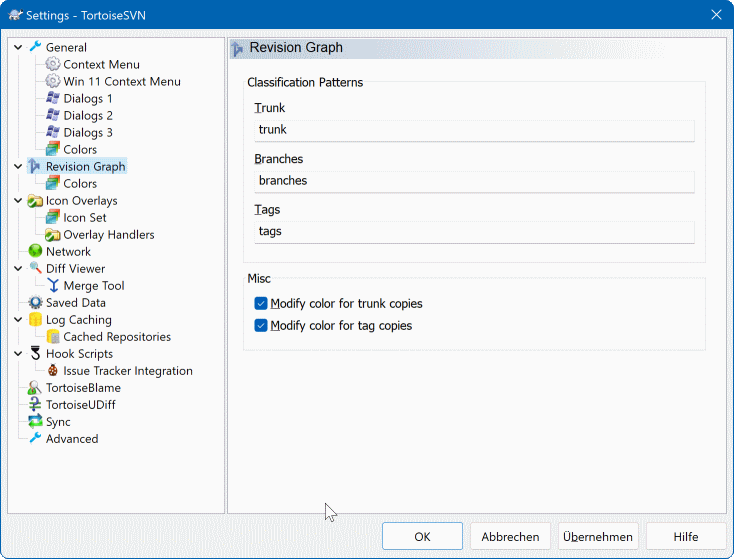
- 분류 패턴
리비전 그래프는 트렁크, 브랜치, 태그를 구분하여 저장소 구조를 더 명확하게 보여주려고 합니다. Subversion에는 이러한 분류가 내장되어 있지 않으므로, 이 정보는 경로 이름에서 추출됩니다. 기본 설정은 Subversion 문서에서 제안하는 일반적인 영어 이름을 사용한다고 가정하지만, 물론 사용법은 다를 수 있습니다.
제공된 세 상자에 이 경로들을 인식하는 데 사용될 패턴을 지정하십시오. 패턴은 대소문자를 구분하지 않지만, 소문자로 지정해야 합니다. 와일드카드
*및?는 평소와 같이 작동하며,;를 사용하여 여러 패턴을 구분할 수 있습니다. 일치 사양에 포함되므로 추가 공백을 포함하지 마십시오.태그 커밋 감지
이러한 패턴은 리비전 그래프뿐만 아니라 태그에 대한 커밋을 감지하는 데도 사용된다는 점을 참고하십시오.
- 색상 수정
리비전 그래프에서는 노드 유형, 즉 노드가 추가, 삭제, 이름 변경되었는지 여부를 나타내는 데 색상이 사용됩니다. 노드 분류를 쉽게 구분할 수 있도록, 리비전 그래프가 노드 유형과 분류 모두를 나타내기 위해 색상을 혼합하도록 허용할 수 있습니다. 확인란이 선택되어 있으면 혼합이 사용됩니다. 확인란이 선택 해제되어 있으면 색상은 노드 유형만 나타내는 데 사용됩니다. 색상 선택 대화 상자를 사용하여 사용될 특정 색상을 할당하십시오.
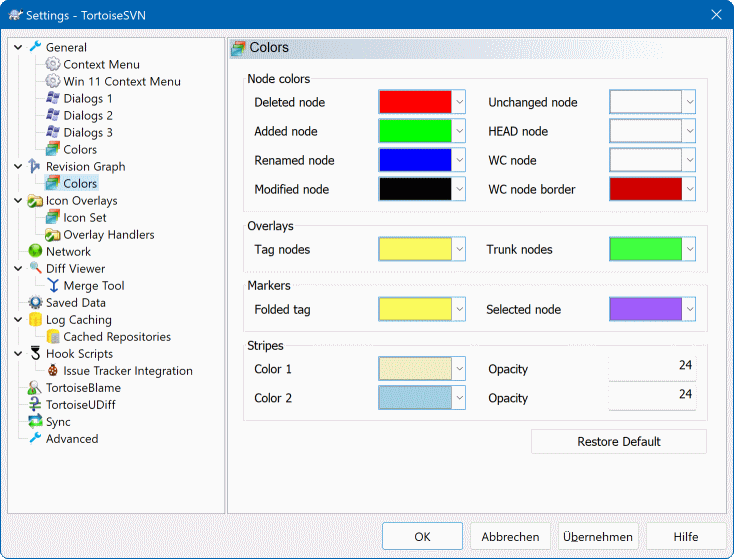
이 페이지에서는 사용되는 색상을 구성할 수 있습니다. 여기에 지정된 색상은 단색입니다. 대부분의 노드는 노드 유형 색상, 배경 색상 및 선택적으로 분류 색상의 혼합을 사용하여 색이 지정됩니다.
- 삭제된 노드
동일한 리비전에서 삭제되었지만 다른 곳으로 복사되지 않은 항목.
- 추가된 노드
새로 추가되었거나 복사된 항목 (기록 포함 추가).
- 이름 변경된 노드
동일한 리비전에서 한 위치에서 삭제되고 다른 위치에 추가된 항목.
- 수정된 노드
추가 또는 삭제 없이 단순 수정.
- 변경되지 않은 노드
해당 리비전에서 (그래프화되는 항목에) 변경 사항이 없었더라도 복사본의 소스로 사용된 리비전을 표시하는 데 사용될 수 있습니다.
- HEAD 노드
저장소의 현재 HEAD 리비전.
- WC 노드
수정된 작업 사본에 대한 추가 노드를 그래프에서 마지막 커밋 리비전에 연결하여 표시하도록 선택하는 경우 이 색상을 사용하십시오.
- WC 노드 테두리
작업 사본이 수정되었는지 표시하도록 선택하는 경우, 수정 사항이 발견될 때 WC 노드에 이 색상 테두리를 사용하십시오.
- 태그 노드
태그로 분류된 노드는 이 색상과 혼합될 수 있습니다.
- 트렁크 노드
트렁크로 분류된 노드는 이 색상과 혼합될 수 있습니다.
- 접힌 태그 마커
공간 절약을 위해 태그 접기를 사용하는 경우, 태그는 이 색상의 블록을 사용하여 복사 원본에 표시됩니다.
- 선택된 노드 마커
노드를 왼쪽 클릭하여 선택하면, 선택을 나타내는 데 사용되는 마커는 이 색상의 블록입니다.
- 스트라이프
이 색상들은 그래프가 하위 트리로 분할되고 배경이 교차하는 줄무늬로 색이 지정되어 별도의 트리를 쉽게 구분할 수 있도록 사용됩니다.

이 페이지에서는 TortoiseSVN이 아이콘 오버레이를 표시할 항목을 선택할 수 있습니다.
작업 사본의 상태를 가져오는 데 시간이 꽤 걸리므로, TortoiseSVN은 캐시를 사용하여 상태를 저장함으로써 오버레이를 표시할 때 탐색기가 너무 느려지는 것을 방지합니다. 여기에서 시스템 및 작업 사본 크기에 따라 TortoiseSVN이 사용할 캐시 유형을 선택할 수 있습니다.
- 기본
모든 상태 정보를 별도의 프로세스(
TSVNCache.exe)에 캐시합니다. 이 프로세스는 모든 드라이브의 변경 사항을 감시하고, 작업 사본 내의 파일이 수정되면 상태를 다시 가져옵니다. 이 프로세스는 다른 프로그램에 부담을 주지 않도록 가능한 가장 낮은 우선순위로 실행됩니다. 이는 또한 상태 정보가 실시간이 아니며 오버레이가 변경되는 데 몇 초가 걸릴 수 있음을 의미합니다.장점: 오버레이는 상태를 재귀적으로 표시합니다. 즉, 작업 사본 깊숙이 있는 파일이 수정되면 작업 사본 루트까지의 모든 폴더도 수정된 오버레이를 표시합니다. 그리고 프로세스가 셸에 알림을 보낼 수 있으므로 왼쪽 트리 뷰의 오버레이도 일반적으로 변경됩니다.
단점: 프로젝트에서 작업하지 않아도 프로세스가 계속 실행됩니다. 또한 작업 사본의 수와 크기에 따라 약 10-50MB의 RAM을 사용합니다.
- 셸
캐싱은 셸 확장 DLL 내에서 직접 이루어지지만, 현재 보이는 폴더에 대해서만 작동합니다. 다른 폴더로 이동할 때마다 상태 정보가 다시 가져와집니다.
장점: 매우 적은 메모리(약 1MB RAM)만 필요하며 실시간으로 상태를 표시할 수 있습니다.
단점: 하나의 폴더만 캐시되므로 오버레이가 상태를 재귀적으로 표시하지 않습니다. 대용량 작업 사본의 경우 기본 캐시보다 탐색기에서 폴더를 표시하는 데 시간이 더 오래 걸릴 수 있습니다. 또한 MIME 유형 열을 사용할 수 없습니다.
- 없음
이 설정에서는 TortoiseSVN이 탐색기에서 상태를 전혀 가져오지 않습니다. 이 때문에 파일은 오버레이를 받지 않고, 폴더는 버전 관리되는 경우에만 '정상' 오버레이를 받습니다. 다른 오버레이는 표시되지 않으며, 추가 열도 사용할 수 없습니다.
장점: 추가 메모리를 전혀 사용하지 않으며 탐색 중 탐색기 속도를 전혀 저하시키지 않습니다.
단점: 파일 및 폴더의 상태 정보가 탐색기에 표시되지 않습니다. 작업 사본이 수정되었는지 확인하려면 “수정 사항 확인” 대화 상자를 사용해야 합니다.
기본적으로 오버레이 아이콘과 상황 메뉴는 모든 열기/저장 대화 상자뿐만 아니라 Windows 탐색기에도 나타납니다. 오직 Windows 탐색기에서만 나타나도록 하려면 오버레이 및 상황 메뉴를 탐색기에서만 표시 확인란을 선택하십시오.
권한 상승된 프로세스에 대해 상태 캐시를 없음으로 강제하려면 권한 상승된 프로세스에 대한 상태 캐시 비활성화 확인란을 선택하십시오. 이는 권한 상승된 TSVNCache.exe 프로세스가 추가로 생성되는 것을 방지하려는 경우 유용합니다.
또한 버전 관리되지 않는 항목을 포함하는 폴더를 수정됨으로 표시하도록 선택할 수 있습니다. 이는 아직 버전 관리되지 않은 새 파일을 생성했음을 상기시키는 데 유용할 수 있습니다. 이 옵션은 기본 상태 캐시 옵션(아래 참조)을 사용하는 경우에만 사용할 수 있습니다.
ignore-on-commit 변경 목록에 파일이 있는 경우, 해당 파일이 부모 폴더에 상태를 전파하지 않도록 선택할 수 있습니다. 그렇게 하면 해당 변경 목록의 파일만 수정된 경우에도 부모 폴더는 수정되지 않은 오버레이 아이콘을 계속 표시합니다.
다음 그룹에서는 어떤 스토리지 클래스에서 오버레이를 표시할지 선택할 수 있습니다. 기본적으로 하드 드라이브만 선택되어 있습니다. 모든 아이콘 오버레이를 비활성화할 수도 있지만, 그러면 무슨 재미가 있을까요?
네트워크 드라이브는 매우 느릴 수 있으므로, 기본적으로 네트워크 공유에 있는 작업 사본에는 아이콘이 표시되지 않습니다.
USB 플래시 드라이브는 드라이브 유형이 장치 자체에 의해 식별된다는 점에서 특별한 경우로 보입니다. 일부는 고정 드라이브로, 일부는 이동식 드라이브로 나타납니다.
제외 경로는 TortoiseSVN에게 아이콘 오버레이 및 상태 열을 표시하지 않아야 할 경로를 알려주는 데 사용됩니다. 이는 전혀 변경하지 않을 라이브러리만 포함하는 매우 큰 작업 사본이 있어 오버레이가 필요하지 않거나, TortoiseSVN이 특정 폴더만 확인하도록 하려는 경우에 유용합니다.
여기에 지정하는 모든 경로는 재귀적으로 적용되는 것으로 간주되므로 하위 폴더도 오버레이를 표시하지 않습니다. 명명된 폴더만 제외하려면 경로 뒤에 ?를 추가하십시오.
마찬가지로 포함 경로에도 적용됩니다. 단, 해당 경로의 경우 오버레이가 특정 드라이브 유형에 대해 비활성화되었거나 위에 지정된 제외 경로에 의해 비활성화되었더라도 오버레이가 표시됩니다.
사용자들은 때때로 이 세 가지 설정이 어떻게 상호 작용하는지 묻습니다. 주어진 경로에 대해 포함 및 제외 목록을 확인하고, 일치하는 항목을 찾을 때까지 디렉토리 구조를 위로 탐색합니다. 첫 번째 일치 항목이 발견되면 해당 포함 또는 제외 규칙을 따릅니다. 충돌이 발생하는 경우, 단일 디렉토리 사양이 재귀 사양보다 우선하며, 그 다음으로 포함이 제외보다 우선합니다.
여기에 예시가 도움이 될 것입니다.
Exclude:
C:
C:\develop\?
C:\develop\tsvn\obj
C:\develop\tsvn\bin

Include:
C:\develop
이 설정은 c:\develop을 제외하고 C: 드라이브의 아이콘 오버레이를 비활성화합니다. 해당 디렉토리 아래의 모든 프로젝트는 오버레이를 표시하지만, 특별히 무시되는 c:\develop 폴더 자체는 제외됩니다. 변경 빈도가 높은 바이너리 폴더도 제외됩니다.
TSVNCache.exe는 또한 이러한 경로를 사용하여 스캔을 제한합니다. 특정 폴더만 확인하도록 하려면 모든 드라이브 유형을 비활성화하고 특별히 스캔하기를 원하는 폴더만 포함하십시오.
SUBST 드라이브 제외
작업 사본에 접근하기 위해 SUBST 드라이브를 사용하는 것이 편리한 경우가 많습니다 (예: 다음 명령 사용).
subst T: C:\TortoiseSVN\trunk\doc
하지만 이로 인해 오버레이가 업데이트되지 않을 수 있습니다. TSVNCache는 파일이 변경될 때 하나의 알림만 받는데, 이는 일반적으로 원본 경로에 대한 것입니다. 이는 subst 경로의 오버레이가 결코 업데이트되지 않을 수 있음을 의미합니다.
이 문제를 해결하는 쉬운 방법은 원래 경로가 오버레이를 표시하지 않도록 제외하여 subst 경로에 오버레이가 나타나도록 하는 것입니다.
때로는 작업 사본을 포함하는 영역을 제외하여 TSVNCache가 변경 사항을 스캔하고 모니터링하는 것을 절약하고 싶지만, 여전히 폴더에 작업 사본이 포함되어 있다는 시각적 표시를 원할 수 있습니다. 제외된 루트 폴더를 '정상'으로 표시 확인란을 사용하면 이 작업을 수행할 수 있습니다. 이 옵션을 사용하면 제외된 영역(드라이브 유형이 선택되지 않았거나, 특별히 제외된)에 있는 작업 사본 루트 폴더가 녹색 확인 표시와 함께 정상적이고 최신 상태로 표시됩니다. 이는 폴더 오버레이가 정확하지 않을 수 있더라도 작업 사본을 보고 있다는 것을 상기시켜 줍니다. 파일은 오버레이를 전혀 받지 않습니다. 오버레이가 표시되지 않더라도 상황 메뉴는 계속 작동한다는 점을 참고하십시오.
이에 대한 특별한 예외로, A: 및 B: 드라이브는 제외된 폴더를 '정상'으로 표시 옵션에 대해 고려되지 않습니다. 이는 Windows가 드라이브를 강제로 확인해야 하므로, PC에 플로피 드라이브가 있더라도 탐색기를 시작할 때 몇 초의 지연이 발생할 수 있기 때문입니다.
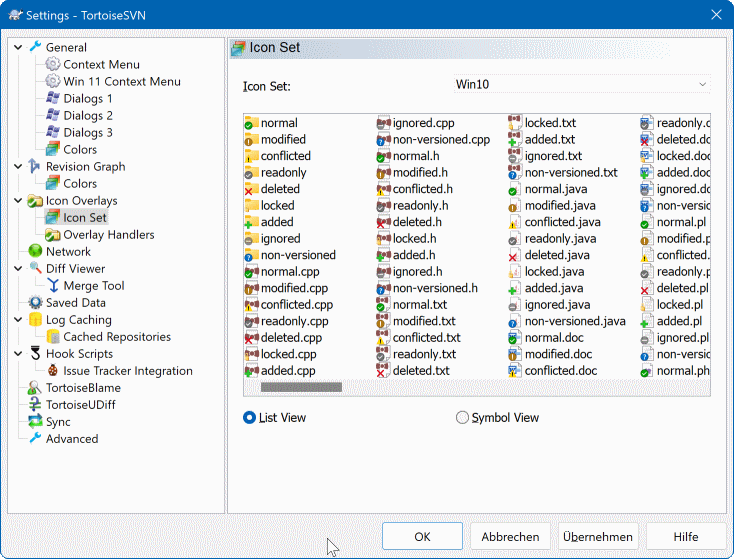
선호하는 오버레이 아이콘 세트로 변경할 수 있습니다. 오버레이 세트를 변경하면 변경 사항을 적용하기 위해 컴퓨터를 다시 시작해야 할 수도 있습니다.
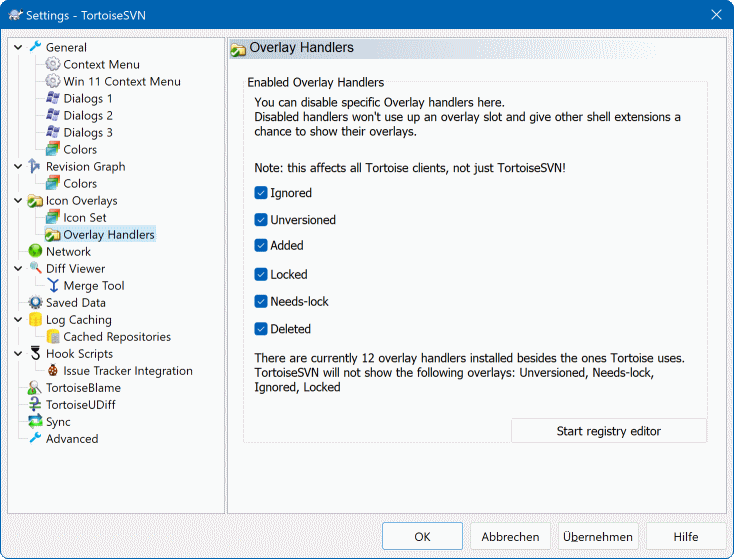
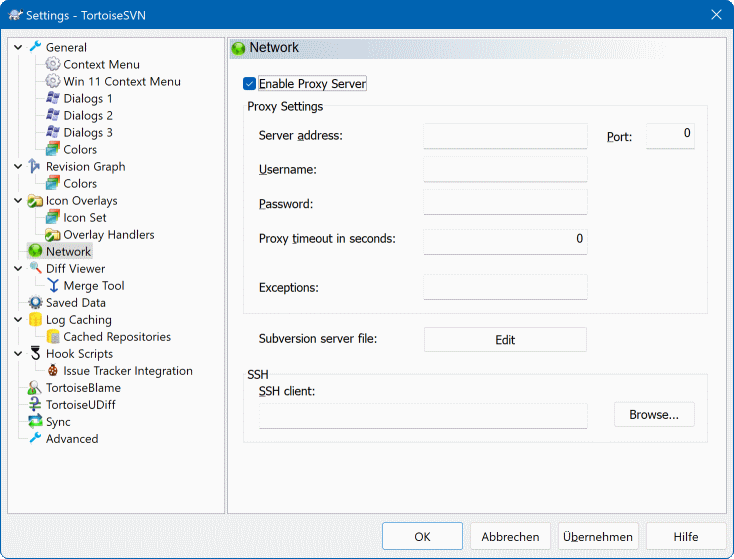
회사 방화벽을 통과해야 하는 경우 여기에서 프록시 서버를 구성할 수 있습니다.
저장소별 프록시 설정을 구성해야 하는 경우 Subversion servers 파일을 사용해야 합니다. 을 사용하여 직접 이동하십시오. 이 파일을 사용하는 방법에 대한 자세한 내용은 런타임 구성 영역 을 참조하십시오.
또한 TortoiseSVN이 svn+ssh 저장소에 대한 보안 연결을 설정하는 데 사용할 프로그램을 지정할 수 있습니다. TortoisePlink.exe를 사용하는 것이 좋습니다. 이는 인기 있는 Plink 프로그램의 버전이며 TortoiseSVN에 포함되어 있지만, 창 없는 앱으로 컴파일되어 인증할 때마다 DOS 창이 나타나지 않습니다.
실행 파일의 전체 경로를 지정해야 합니다. TortoisePlink.exe의 경우 표준 TortoiseSVN bin 디렉토리입니다. 버튼을 사용하여 찾으십시오. 경로에 공백이 포함된 경우 따옴표로 묶어야 합니다 (예:).
"C:\Program Files\TortoiseSVN\bin\TortoisePlink.exe"
창이 없으면 오류 메시지가 표시될 곳이 없다는 부작용이 있습니다. 따라서 인증에 실패하면 단순히 “표준 출력에 쓸 수 없음”과 같은 메시지가 표시됩니다. 이러한 이유로 먼저 표준 Plink를 사용하여 설정하는 것을 권장합니다. 모든 것이 작동하면 정확히 동일한 매개변수로 TortoisePlink를 사용할 수 있습니다.
TortoisePlink는 Plink의 작은 변형일 뿐이므로 자체 문서가 없습니다. 명령줄 매개변수에 대한 정보는 PuTTY 웹사이트 에서 찾아보십시오.
암호 입력 프롬프트를 반복적으로 피하려면 Pageant와 같은 암호 캐싱 도구를 사용하는 것을 고려해 볼 수 있습니다. 이것 또한 PuTTY 웹사이트에서 다운로드할 수 있습니다.
마지막으로, 서버와 클라이언트에 SSH를 설정하는 것은 이 도움말 파일의 범위를 벗어나는 복잡한 과정입니다. 그러나 Subversion/TortoiseSVN SSH 사용 방법 에 나열된 TortoiseSVN FAQ에서 가이드를 찾을 수 있습니다.

여기에서 TortoiseSVN이 사용할 자신만의 Diff/Merge 프로그램을 정의할 수 있습니다. 기본 설정은 TortoiseSVN과 함께 설치되는 TortoiseMerge를 사용하는 것입니다.
TortoiseSVN과 함께 사람들이 사용하는 일부 외부 Diff/Merge 프로그램 목록은 “외부 Diff/Merge 도구” 섹션을 참조하십시오.
외부 Diff 프로그램은 파일의 다른 리비전을 비교하는 데 사용될 수 있습니다. 외부 프로그램은 명령줄에서 파일 이름과 다른 명령줄 옵션을 얻어야 합니다. TortoiseSVN은 %로 시작하는 대체 매개변수를 사용합니다. 이러한 매개변수를 만나면 적절한 값으로 대체합니다. 매개변수 순서는 사용하는 Diff 프로그램에 따라 달라집니다.
- %base
변경 사항이 없는 원본 파일
- %bname
기본 파일의 창 제목
- %nqbname
따옴표 없는 기본 파일의 창 제목
- %mine
변경 사항이 있는 본인 파일
- %yname
본인 파일의 창 제목
- %nqyname
따옴표 없는 본인 파일의 창 제목
- %burl
사용 가능한 경우 원본 파일의 URL
- %nqburl
사용 가능한 경우 따옴표 없는 원본 파일의 URL
- %yurl
사용 가능한 경우 두 번째 파일의 URL
- %nqyurl
사용 가능한 경우 따옴표 없는 두 번째 파일의 URL
- %brev
사용 가능한 경우 원본 파일의 리비전
- %nqbrev
사용 가능한 경우 따옴표 없는 원본 파일의 리비전
- %yrev
사용 가능한 경우 두 번째 파일의 리비전
- %nqyrev
사용 가능한 경우 따옴표 없는 두 번째 파일의 리비전
- %peg
사용 가능한 경우 기준 리비전
- %nqpeg
사용 가능한 경우 따옴표 없는 기준 리비전
- %fname
파일 이름. 동일한 파일의 두 가지 상태 대신 두 개의 다른 파일이 비교되는 경우 빈 문자열입니다.
- %nqfname
따옴표 없는 파일 이름
창 제목은 순수한 파일 이름이 아닙니다. TortoiseSVN은 이를 표시할 이름으로 처리하고 그에 따라 이름을 생성합니다. 따라서 예를 들어, 리비전 123의 파일과 작업 사본의 파일을 Diff하는 경우 이름은 filename : revision 123 및 filename : working copy가 됩니다.
예를 들어, ExamDiff Pro의 경우
C:\Path-To\ExamDiff.exe %base %mine --left_display_name:%bname
                                    --right_display_name:%yname
또는 KDiff3의 경우
C:\Path-To\kdiff3.exe %base %mine --L1 %bname --L2 %yname
또는 WinMerge의 경우
C:\Path-To\WinMerge.exe -e -ub -dl %bname -dr %yname %base %mine
또는 Araxis의 경우
C:\Path-To\compare.exe /max /wait /title1:%bname /title2:%yname
                       %base %mine
또는 UltraCompare의 경우
C:\Path-To\uc.exe %base %mine -title1 %bname -title2 %yname
또는 DiffMerge의 경우
C:\Path-To\DiffMerge.exe -nosplash -t1=%bname -t2=%yname %base %mine
svn:keywords 속성을 사용하여 키워드를 확장하고, 특히 파일의 리비전을 확장하는 경우, 키워드의 현재 값 때문에 파일 간에 차이가 있을 수 있습니다. 또한 svn:eol-style = native를 사용하는 경우, BASE 파일은 순수한 LF 줄 끝을 가지는 반면, 사용자 파일은 CR-LF 줄 끝을 가질 것입니다. TortoiseSVN은 일반적으로 Diff 작업을 수행하기 전에 BASE 파일을 먼저 구문 분석하여 키워드와 줄 끝을 확장함으로써 이러한 차이를 자동으로 숨깁니다. 그러나 이는 대용량 파일의 경우 시간이 오래 걸릴 수 있습니다. BASE와 Diff 시 파일 변환이 선택 해제되어 있으면 TortoiseSVN은 파일 전처리를 건너뛸 것입니다.
Subversion 속성에 사용할 다른 Diff 도구를 지정할 수도 있습니다. 이들은 짧고 간단한 텍스트 문자열인 경향이 있으므로, 더 간단하고 간결한 뷰어를 사용하고 싶을 수 있습니다.
대체 Diff 도구를 구성한 경우, 상황 메뉴에서 TortoiseMerge 와 타사 도구에 모두 액세스할 수 있습니다. → 는 기본 Diff 도구를 사용하고, Shift+ → 는 보조 Diff 도구를 사용합니다.
대화 상자 하단에서 통합 Diff 파일(패치 파일)용 뷰어 프로그램을 구성할 수 있습니다. 매개변수는 필요하지 않습니다. 기본 설정은 TortoiseSVN과 함께 설치되며 추가 및 제거된 줄에 색상 코드를 지정하는 TortoiseUDiff를 사용하는 것입니다.
통합 Diff는 텍스트 형식일 뿐이므로, 원한다면 즐겨 사용하는 텍스트 편집기를 사용할 수 있습니다.
충돌하는 파일을 해결하는 데 사용되는 외부 병합 프로그램입니다. Diff 프로그램과 동일한 방식으로 매개변수 대체가 사용됩니다.
- %base
본인 또는 다른 사람의 변경 사항이 없는 원본 파일
- %bname
기본 파일의 창 제목
- %nqbname
따옴표 없는 기본 파일의 창 제목
- %mine
본인의 변경 사항이 있는 본인 파일
- %yname
본인 파일의 창 제목
- %nqyname
따옴표 없는 본인 파일의 창 제목
- %theirs
저장소에 있는 그대로의 파일
- %tname
저장소에 있는 파일의 창 제목
- %nqtname
따옴표 없는 저장소 파일의 창 제목
- %merged
충돌된 파일, 병합 작업의 결과
- %mname
병합된 파일의 창 제목
- %nqmname
따옴표 없는 병합된 파일의 창 제목
- %fname
충돌된 파일의 이름
- %nqfname
따옴표 없는 충돌된 파일의 이름
예를 들어, Perforce Merge의 경우
C:\Path-To\P4Merge.exe %base %theirs %mine %merged
또는 KDiff3의 경우
C:\Path-To\kdiff3.exe %base %mine %theirs -o %merged
                      --L1 %bname --L2 %yname --L3 %tname
또는 Araxis의 경우
C:\Path-To\compare.exe /max /wait /3 /title1:%tname /title2:%bname
                       /title3:%yname %theirs %base %mine %merged /a2
또는 WinMerge (2.8 이상)의 경우
C:\Path-To\WinMerge.exe %merged
또는 DiffMerge의 경우
C:\Path-To\DiffMerge.exe -caption=%mname -result=%merged -merge
      -nosplash -t1=%yname -t2=%bname -t3=%tname %mine %base %theirs
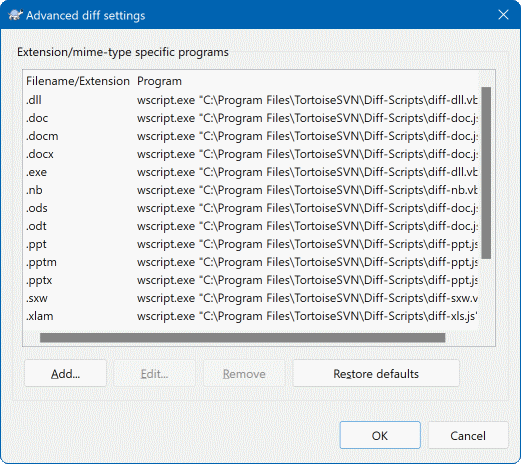
고급 설정에서는 모든 파일 확장자에 대해 다른 Diff 및 병합 프로그램을 정의할 수 있습니다. 예를 들어, .jpg 파일에 대해 Photoshop을 “Diff” 프로그램으로 연결할 수 있습니다 :-) svn:mime-type 속성을 Diff 또는 병합 프로그램과 연결할 수도 있습니다.
파일 확장자를 사용하여 연결하려면 확장자를 지정해야 합니다. Windows 비트맵 파일을 설명하려면 .bmp를 사용하십시오. svn:mime-type 속성을 사용하여 연결하려면 슬래시를 포함한 MIME 유형을 지정하십시오(예: text/xml).
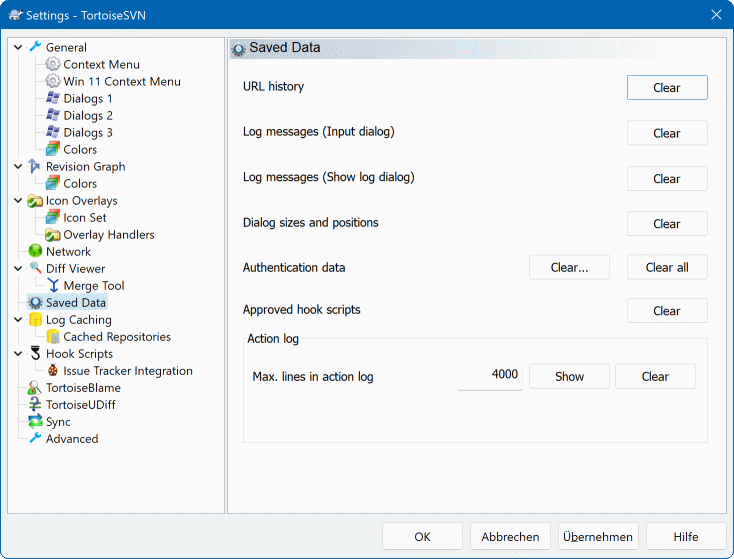
편의를 위해 TortoiseSVN은 사용자가 사용하는 많은 설정을 저장하고 최근에 방문했던 곳을 기억합니다. 해당 데이터 캐시를 지우려면 여기에서 수행할 수 있습니다.
- URL 기록
작업 사본을 체크아웃하거나, 변경 사항을 병합하거나, 저장소 브라우저를 사용할 때마다 TortoiseSVN은 최근에 사용한 URL을 기록하고 콤보 상자에서 제공합니다. 때로는 이 목록이 오래된 URL로 복잡해지므로 주기적으로 비워주는 것이 유용합니다.
콤보 상자에서 단일 항목을 제거하려면 해당 위치에서 바로 수행할 수 있습니다. 화살표를 클릭하여 콤보 상자를 내린 다음, 제거할 항목 위로 마우스를 이동하고 Shift+Del을 입력하십시오.
- 로그 메시지 (입력 대화 상자)
TortoiseSVN은 사용자가 입력하는 최근 커밋 로그 메시지를 저장합니다. 이들은 저장소별로 저장되므로, 많은 저장소에 액세스하는 경우 이 목록이 상당히 커질 수 있습니다.
- 로그 메시지 (로그 보기 대화 상자)
TortoiseSVN은 로그 보기 대화 상자에서 가져온 로그 메시지를 캐시하여 다음에 로그를 볼 때 시간을 절약합니다. 다른 사람이 로그 메시지를 편집했는데 해당 메시지가 이미 캐시되어 있다면, 캐시를 지우기 전까지는 변경 사항을 볼 수 없습니다. 로그 메시지 캐싱은 로그 캐시 탭에서 활성화됩니다.
- 대화 상자 크기 및 위치
많은 대화 상자들이 마지막으로 사용한 크기와 화면 위치를 기억합니다.
- 인증 데이터
Subversion 서버로 인증할 때 사용자 이름과 암호가 로컬에 캐시되어 계속 입력할 필요가 없습니다. 보안상의 이유로 또는 다른 사용자 이름으로 저장소에 액세스하려는 경우 이를 지우고 싶을 수 있습니다... John이 당신이 그의 PC를 사용하는 것을 알고 있습니까?
특정 서버에 대한 인증 데이터만 지우려면 버튼 대신 를 사용하십시오.
- 동작 로그
TortoiseSVN은 진행 대화 상자에 기록된 모든 것을 로그로 유지합니다. 이는 예를 들어, 최근 업데이트 명령에서 어떤 일이 발생했는지 확인하려는 경우에 유용할 수 있습니다.
로그 파일은 길이가 제한되어 있으며 너무 커지면 가장 오래된 내용이 폐기됩니다. 기본적으로 4000줄이 유지되지만, 이 숫자를 사용자 지정할 수 있습니다.
여기에서 로그 파일 내용을 보거나 지울 수 있습니다.
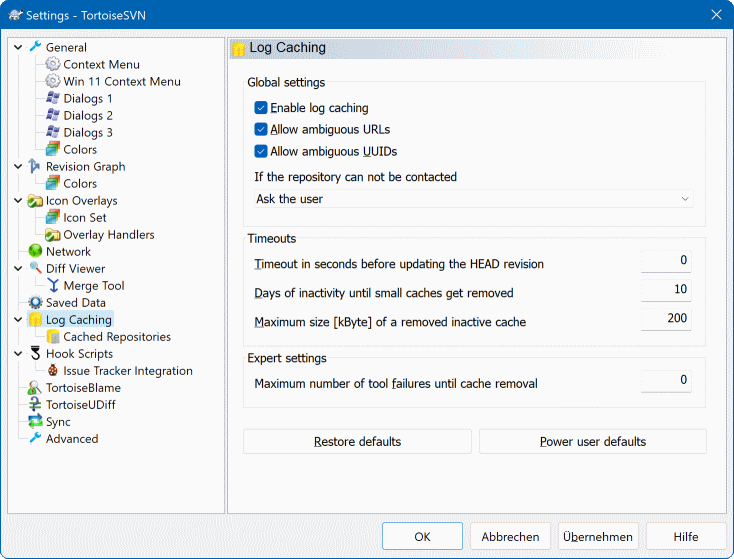
이 대화 상자에서는 TortoiseSVN의 로그 캐싱 기능을 구성할 수 있습니다. 이 기능은 서버에서 시간이 오래 걸리는 다운로드를 피하기 위해 로그 메시지와 변경된 경로의 로컬 복사본을 유지합니다. 로그 캐시를 사용하면 로그 대화 상자와 리비전 그래프의 속도를 크게 높일 수 있습니다. 또 다른 유용한 기능은 오프라인 상태에서도 로그 메시지에 계속 액세스할 수 있다는 것입니다.
- 로그 캐싱 활성화
로그 데이터가 요청될 때마다 로그 캐싱을 활성화합니다. 선택된 경우, 사용 가능한 경우 캐시에서 데이터를 검색하고, 캐시에 없는 메시지는 서버에서 검색하여 캐시에 추가됩니다.
캐싱이 비활성화되면 데이터는 항상 서버에서 직접 검색되며 로컬에 저장되지 않습니다.
- 모호한 URL 허용
때때로 모든 저장소에 동일한 URL을 사용하는 서버에 연결해야 할 수도 있습니다. 이전 버전의
svnbridge가 이랬습니다. 이러한 저장소에 액세스해야 하는 경우 이 옵션을 선택해야 합니다. 그렇지 않은 경우 성능 향상을 위해 선택을 해제하십시오.- 모호한 UUID 허용
일부 호스팅 서비스는 모든 저장소에 동일한 UUID를 부여합니다. 저장소 폴더를 복사하여 새 저장소를 생성함으로써 직접 이 작업을 수행했을 수도 있습니다. 모든 종류의 이유로 이것은 좋지 않은 생각입니다. UUID는 고유해야 합니다. 그러나 이 확인란을 선택하면 이러한 상황에서도 로그 캐시가 계속 작동합니다. 필요하지 않은 경우 성능 향상을 위해 선택을 해제하십시오.
- 저장소에 연결할 수 없는 경우
오프라인으로 작업 중이거나 저장소 서버가 다운된 경우, 로그 캐시는 이미 캐시에 저장된 로그 메시지를 제공하는 데 계속 사용될 수 있습니다. 물론 캐시가 최신 상태가 아닐 수 있으므로, 이 기능을 사용할지 여부를 선택할 수 있는 옵션이 있습니다.
서버에 연결하지 않고 캐시에서 로그 데이터를 가져올 때, 해당 메시지를 사용하는 대화 상자는 제목 표시줄에 오프라인 상태를 표시합니다.
- HEAD 리비전 업데이트 전 시간 제한
로그 대화 상자를 호출하면 일반적으로 서버에 연결하여 최신 로그 메시지를 확인하려고 할 것입니다. 여기에 설정된 시간 제한이 0이 아닌 경우, 서버는 마지막 연결 이후 시간 제한이 경과했을 때만 연결됩니다. 이는 로그 대화 상자를 자주 열고 서버가 느린 경우 서버 왕복을 줄일 수 있지만, 표시되는 데이터가 완전히 최신 상태가 아닐 수 있습니다. 이 기능을 사용하려면 절충안으로 300(5분) 값을 사용하는 것이 좋습니다.
- 작은 캐시가 제거되기까지의 비활성 일수
많은 저장소를 탐색하면 많은 로그 캐시가 누적됩니다. 적극적으로 사용하지 않는 경우 캐시가 크게 늘어나지 않으므로 TortoiseSVN은 기본적으로 일정 시간 후에 캐시를 비웁니다. 이 항목을 사용하여 캐시 비우기를 제어하십시오.
- 제거된 비활성 캐시의 최대 크기
대용량 캐시는 다시 확보하는 데 더 많은 비용이 들므로, TortoiseSVN은 작은 캐시만 비웁니다. 이 값으로 임계값을 미세 조정하십시오.
- 캐시 제거 전 도구 실패 최대 횟수
때때로 캐싱에 문제가 발생하여 충돌이 발생할 수 있습니다. 이런 일이 발생하면 문제 재발을 방지하기 위해 캐시가 일반적으로 자동으로 삭제됩니다. 덜 안정적인 야간 빌드를 사용하는 경우에도 캐시를 유지하도록 선택할 수 있습니다.
이 페이지에서는 로컬에 캐시된 저장소 목록과 캐시에 사용된 공간을 볼 수 있습니다. 저장소 중 하나를 선택하면 아래 버튼을 사용할 수 있습니다.
를 클릭하여 캐시를 완전히 새로 고치고 누락된 부분을 채우십시오. 대용량 저장소의 경우 시간이 많이 소요될 수 있지만, 오프라인으로 전환하기 전에 최상의 캐시를 원할 경우 유용합니다.
버튼을 클릭하여 전체 캐시를 CSV 파일 세트로 내보내십시오. 이는 외부 프로그램을 사용하여 로그 데이터를 처리하려는 경우 유용할 수 있지만, 주로 개발자에게 유용합니다.
선택한 저장소의 모든 캐시된 데이터를 제거하려면 를 클릭하십시오. 이것은 해당 저장소에 대한 캐싱을 비활성화하지 않으므로, 다음에 로그 데이터를 요청할 때 새 캐시가 생성됩니다.
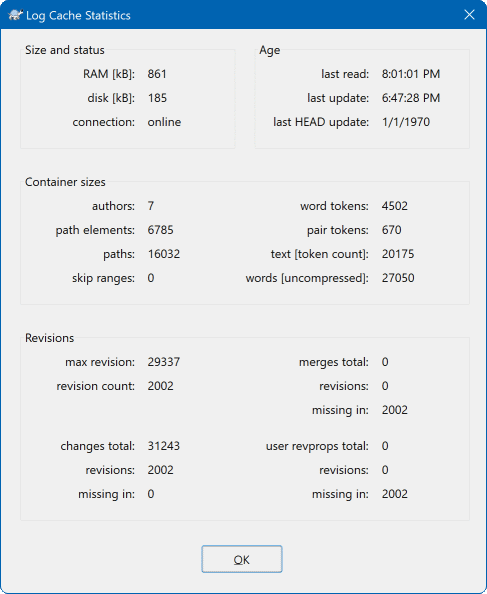
특정 캐시에 대한 자세한 통계를 보려면 버튼을 클릭하십시오. 여기에 표시된 많은 필드는 주로 TortoiseSVN 개발자에게 중요하므로 모두 자세히 설명되어 있지는 않습니다.
- RAM
이 캐시를 서비스하는 데 필요한 메모리 양.
- 디스크
캐시에 사용된 디스크 공간 양. 데이터가 압축되어 있으므로 디스크 사용량은 일반적으로 상당히 적습니다.
- 연결
캐시가 마지막으로 사용될 때 저장소가 사용 가능했는지 표시합니다.
- 마지막 업데이트
캐시 내용이 마지막으로 변경된 시간.
- 마지막 HEAD 업데이트
서버에서 HEAD 리비전을 마지막으로 요청한 시간.
- 작성자
캐시에 기록된 메시지를 가진 다른 작성자 수.
- 경로
svn log -v를 사용하여 볼 수 있는 것처럼 나열된 경로 수.- 건너뛴 범위
요청되지 않았기 때문에 가져오지 않은 리비전 범위의 수. 이는 캐시의 구멍 수를 측정하는 척도입니다.
- 최대 리비전
캐시에 저장된 가장 높은 리비전 번호.
- 리비전 개수
캐시에 저장된 리비전 수. 이는 캐시 완료도를 측정하는 또 다른 척도입니다.
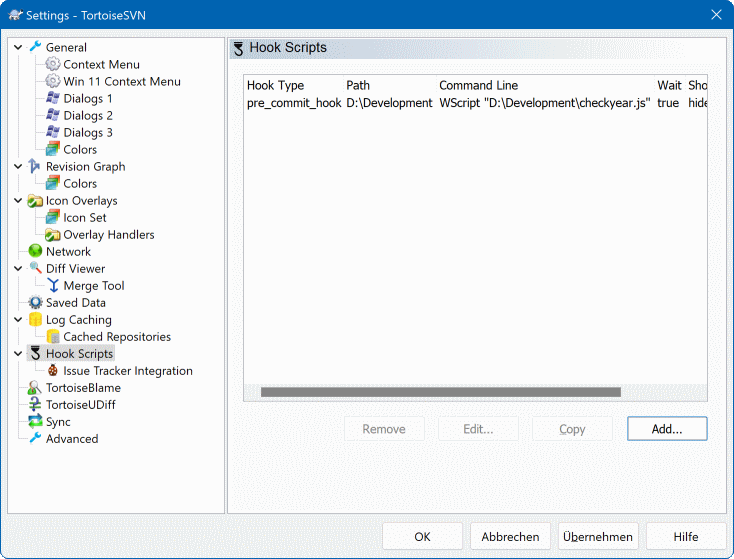
이 대화 상자에서는 특정 Subversion 작업이 수행될 때 자동으로 실행될 훅 스크립트를 설정할 수 있습니다. “서버 측 훅 스크립트” 섹션에 설명된 훅 스크립트와 달리, 이 스크립트들은 클라이언트에서 로컬로 실행됩니다.
이러한 훅의 한 가지 응용 프로그램은 커밋 후 버전 번호를 업데이트하기 위해 SubWCRev.exe와 같은 프로그램을 호출하고, 재빌드를 트리거하는 것일 수 있습니다.
작업 사본의 특별한 속성을 사용하여 이러한 훅 스크립트를 지정할 수도 있습니다. 자세한 내용은 “TortoiseSVN 프로젝트 속성” 섹션을 참조하십시오.
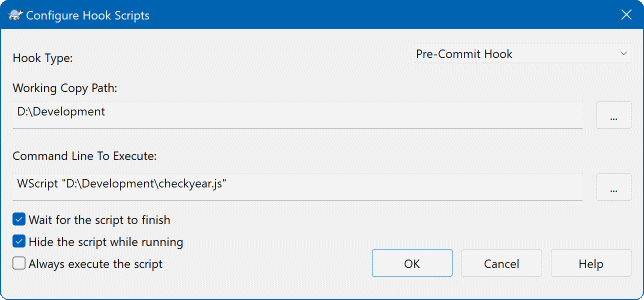
새 훅 스크립트를 추가하려면 를 클릭하고 세부 정보를 입력하십시오.
현재 사용 가능한 훅 스크립트 유형은 다음과 같습니다.
- 커밋 시작
커밋 대화 상자가 표시되기 전에 호출됩니다. 훅이 버전 관리되는 파일을 수정하고 커밋해야 할 파일 목록 및/또는 커밋 메시지에 영향을 미치는 경우 이 기능을 사용하고 싶을 수 있습니다. 그러나 훅이 초기 단계에 호출되므로 커밋을 위해 선택된 전체 개체 목록을 사용할 수 없다는 점을 유의해야 합니다.
- 수동 사전 커밋
이것이 지정되면 커밋 대화 상자에 버튼이 표시되고, 이 버튼을 클릭하면 지정된 훅 스크립트가 실행됩니다. 훅 스크립트는 모든 선택된 파일과 폴더 목록, 그리고 입력된 커밋 메시지가 있다면 이를 받습니다.
- 커밋 확인
사용자가 커밋 대화 상자에서 을 클릭한 후, 커밋 대화 상자가 닫히기 전에 호출됩니다. 이 훅은 모든 선택된 파일 목록을 가져옵니다. 훅이 오류를 반환하면 커밋 대화 상자는 계속 열려 있습니다.
반환된 오류 메시지에 새 줄로 구분된 경로가 포함되어 있으면, 오류 메시지가 표시된 후 커밋 대화 상자에서 해당 경로가 선택됩니다.
- 사전 커밋
사용자가 커밋 대화 상자에서 을 클릭한 후, 실제 커밋이 시작되기 전에 호출됩니다. 이 훅은 정확히 어떤 것이 커밋될지 목록을 가지고 있습니다.
- 커밋 후
커밋이 성공적으로 완료된 후 호출됩니다.
- 업데이트 시작
리비전으로 업데이트 대화 상자가 표시되기 전에 호출됩니다.
- 사전 업데이트
실제 Subversion 업데이트 또는 전환이 시작되기 전에 호출됩니다.
- 업데이트 후
업데이트, 전환 또는 체크아웃이 완료된 후 호출됩니다 (성공 여부와 관계없이).
- 사전 연결
저장소에 연결 시도 전에 호출됩니다. 최대 5분마다 한 번 호출됩니다.
- 사전 잠금
파일을 잠그기 전에 호출됩니다.
- 잠금 후
파일이 잠긴 후 호출됩니다.
훅은 특정 작업 사본 경로에 대해 정의됩니다. 최상위 경로만 지정하면 됩니다. 하위 폴더에서 작업을 수행하는 경우 TortoiseSVN은 일치하는 경로를 찾기 위해 자동으로 상위 폴더를 검색합니다.
다음으로, 훅 스크립트 또는 실행 파일의 경로로 시작하는 실행할 명령줄을 지정해야 합니다. 이는 배치 파일, 실행 파일 또는 유효한 Windows 파일 연결이 있는 다른 파일(예: Perl 스크립트)일 수 있습니다. 보안 제한으로 인해 Windows 셸 실행이 이러한 스크립트를 실행하도록 허용하지 않으므로, 스크립트를 UNC 경로를 사용하여 지정해서는 안 됩니다.
명령줄에는 TortoiseSVN이 채워 넣는 여러 매개변수가 포함됩니다. 전달되는 매개변수는 호출되는 훅에 따라 다릅니다. 각 훅에는 다음 순서로 전달되는 고유한 매개변수가 있습니다.
- 커밋 시작
PATHMESSAGEFILECWD- 수동 사전 커밋
PATHMESSAGEFILECWD- 커밋 확인
PATHMESSAGEFILECWD- 사전 커밋
PATHDEPTHMESSAGEFILECWD- 커밋 후
PATHDEPTHMESSAGEFILEREVISIONERRORCWD- 업데이트 시작
PATHCWD- 사전 업데이트
PATHDEPTHREVISIONCWD- 업데이트 후
PATHDEPTHREVISIONERRORCWDRESULTPATH- 사전 연결
이 스크립트에는 매개변수가 전달되지 않습니다. 스크립트 경로에 사용자 지정 매개변수를 추가하여 전달할 수 있습니다.
- 사전 잠금
PATHLOCKFORCEMESSAGEFILECWD- 잠금 후
PATHLOCKFORCEMESSAGEFILEERRORCWD
각 매개변수의 의미는 여기에 설명되어 있습니다.
- PATH
UTF-8 인코딩으로 작업이 시작된 모든 경로가 포함된 임시 파일의 경로입니다. 각 경로는 임시 파일의 별도 줄에 있습니다.
원격으로 수행되는 작업, 예를 들어 저장소 브라우저에서 수행되는 작업의 경우 해당 경로는 로컬 경로가 아니라 영향을 받는 항목의 URL입니다.
- DEPTH
커밋/업데이트가 수행되는 깊이.
가능한 값은 다음과 같습니다.
- -2
svn_depth_unknown- -1
svn_depth_exclude- 0
svn_depth_empty- 1
svn_depth_files- 2
svn_depth_immediates- 3
svn_depth_infinity
- MESSAGEFILE
커밋에 대한 로그 메시지가 포함된 파일의 경로입니다. 파일은 UTF-8 인코딩으로 텍스트를 포함합니다. start-commit 훅이 성공적으로 실행된 후, 로그 메시지가 다시 읽혀 훅이 이를 수정할 기회를 얻습니다.
- REVISION
업데이트가 수행되거나 커밋이 완료된 후의 저장소 리비전.
- LOCK
잠금 시
true, 잠금 해제 시false.- FORCE
작업이 강제되었는지 여부에 따라
true또는false.- ERROR
오류 메시지가 포함된 파일의 경로입니다. 오류가 없었다면 파일은 비어 있을 것입니다.
- CWD
스크립트가 실행되는 현재 작업 디렉토리. 이는 영향을 받는 모든 경로의 공통 루트 디렉토리로 설정됩니다.
- RESULTPATH
UTF-8 인코딩으로 작업에 의해 어떤 식으로든 영향을 받은 모든 경로가 포함된 임시 파일의 경로입니다. 각 경로는 임시 파일의 별도 줄에 있습니다.
편의를 위해 이러한 매개변수에 이름을 부여했지만, 훅 설정에서 이 이름들을 참조할 필요는 없습니다. 특정 훅에 나열된 모든 매개변수는 원하든 원하지 않든 항상 전달됩니다 ;-)
훅이 완료될 때까지 Subversion 작업이 보류되기를 원한다면 스크립트 완료 대기를 선택하십시오.
일반적으로 스크립트 실행 시 보기 싫은 DOS 상자를 숨기고 싶을 것이므로, 스크립트 실행 중 숨기기가 기본적으로 선택되어 있습니다. 또한 훅 스크립트가 작업을 중지해야 하는 오류를 반환할 수 있는 경우 이 옵션을 선택해야 합니다.
사용자가 스크립트를 실행하지 않고는 작업을 진행할 수 없는 경우, 즉 스크립트가 항상 실행되어야 하는 경우force 플래그를 설정할 수 있습니다. force 플래그가 선택 해제되어 있으면 사용자에게 훅 스크립트 없이 작업을 다시 시도할 수 있는 버튼이 표시됩니다.
샘플 클라이언트 훅 스크립트는 TortoiseSVN 저장소 의 contrib 폴더에서 찾을 수 있습니다. (“라이선스” 섹션에서 저장소에 액세스하는 방법을 설명합니다.)
훅 스크립트를 디버깅할 때 DOS 콘솔에 진행 상황 줄을 에코하거나 스크립트가 완료될 때 콘솔 창이 사라지는 것을 막기 위해 일시 중지 명령을 삽입하고 싶을 수 있습니다. I/O가 리디렉션되므로 일반적으로 작동하지 않습니다. 그러나 이를 해결하기 위해 입력 및 출력을 명시적으로 CON으로 리디렉션할 수 있습니다. 예시:
echo Checking Status > con
pause < con > con
TortoiseSVN 설치 폴더에는 ConnectVPN.exe라는 작은 도구가 포함되어 있습니다. 이 도구를 사전 연결 훅으로 구성하여 TortoiseSVN이 저장소에 연결하기 전에 VPN에 자동으로 연결하도록 사용할 수 있습니다. VPN 연결 이름을 도구의 첫 번째 매개변수로 전달하기만 하면 됩니다.
TortoiseSVN은 커밋 대화 상자에서 COM 플러그인을 사용하여 이슈 트래커를 쿼리할 수 있습니다. 이러한 플러그인 사용법은 “이슈 트래커에서 정보 가져오기” 섹션에 설명되어 있습니다. 시스템 관리자가 이미 설치하고 등록한 플러그인을 제공했다면, 여기에서 작업 사본과 통합하는 방법을 지정할 수 있습니다.
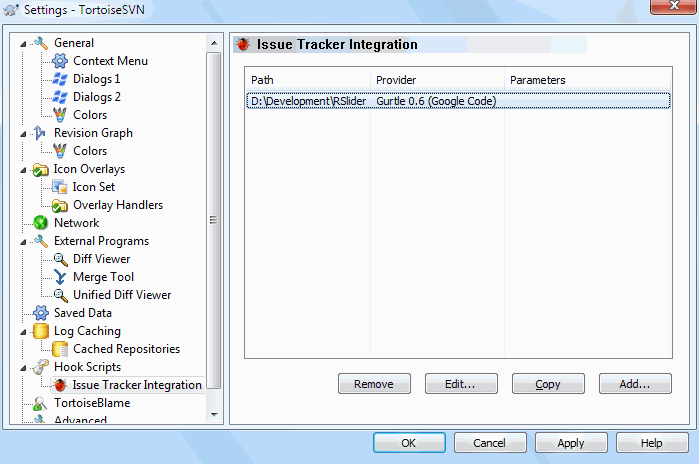
특정 작업 사본과 함께 플러그인을 사용하려면 를 클릭하십시오. 여기에서 작업 사본 경로를 지정하고, 등록된 모든 이슈 트래커 플러그인 드롭다운 목록에서 사용할 플러그인을 선택하며, 전달할 매개변수를 지정할 수 있습니다. 매개변수는 플러그인에 따라 다르지만, 플러그인이 사용자에게 할당된 이슈를 쿼리할 수 있도록 이슈 트래커의 사용자 이름을 포함할 수 있습니다.
모든 사용자가 프로젝트에 동일한 COM 플러그인을 사용하도록 하려면 bugtraq:provideruuid, bugtraq:provideruuid64 및 bugtraq:providerparams 속성으로 플러그인을 지정할 수도 있습니다.
- bugtraq:provideruuid
이 속성은 IBugtraqProvider의 COM UUID를 지정합니다 (예:
{0044f6c0-b999-11e1-afa6-0800200c9a66}). (이 예시는 YurtleTrack 공급자 의 UUID이며, 이는 JetBrains YouTrack 6.0 이슈 트래커를 위한 공급자입니다.)- bugtraq:provideruuid64
이것은
bugtraq:provideruuid와 동일하지만, IBugtraqProvider의 64비트 버전에 해당합니다.- bugtraq:providerparams
이 속성은 IBugtraqProvider에 전달되는 매개변수를 지정합니다.
이 두 속성에 무엇을 지정해야 하는지 알아보려면 IBugtraqProvider 플러그인의 문서를 확인하십시오.
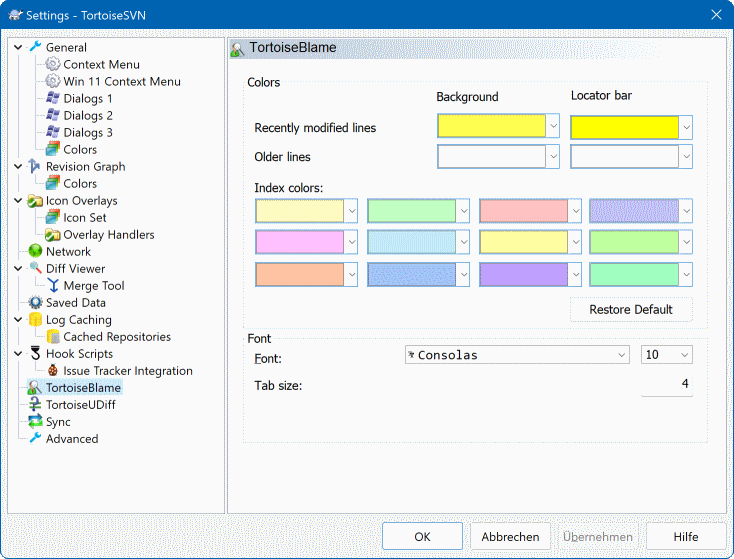
TortoiseBlame이 사용하는 설정은 TortoiseBlame 자체에서 직접 제어하는 것이 아니라 주 상황 메뉴에서 제어됩니다.
- 색상
TortoiseBlame은 배경 색상을 사용하여 파일 내 줄의 경과 시간을 나타낼 수 있습니다. 최신 및 가장 오래된 리비전에 대한 색상을 지정하여 끝점을 설정하며, TortoiseBlame은 각 줄에 대해 표시된 저장소 리비전에 따라 이 색상들 사이의 선형 보간을 사용합니다.
탐색 막대에 사용할 다른 색상을 지정할 수 있습니다. 기본 설정은 탐색 막대에 강한 대비를 사용하면서 주 창 배경을 밝게 유지하여 텍스트를 계속 읽을 수 있도록 하는 것입니다.
- 글꼴
텍스트를 표시하는 데 사용되는 글꼴과 사용할 포인트 크기를 선택할 수 있습니다. 이는 파일 내용과 왼쪽 창에 표시되는 작성자 및 리비전 정보 모두에 적용됩니다.
- 탭
파일 내용에서 탭 문자가 발견될 때 확장할 공백 수를 정의합니다.
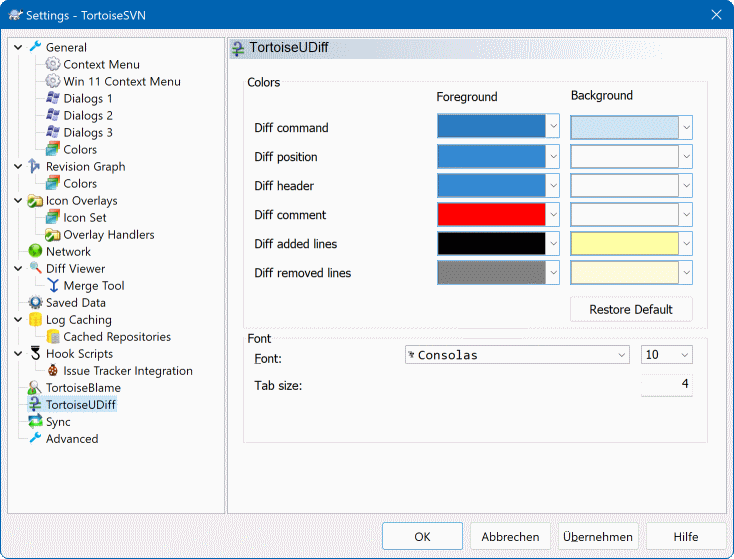
TortoiseUDiff가 사용하는 설정은 TortoiseUDiff 자체에서 직접 제어하는 것이 아니라 주 상황 메뉴에서 제어됩니다.
- 색상
TortoiseUDiff의 기본 색상은 일반적으로 괜찮지만, 여기에서 구성할 수 있습니다.
- 글꼴
텍스트를 표시하는 데 사용되는 글꼴과 사용할 포인트 크기를 선택할 수 있습니다.
- 탭
파일 Diff에서 탭 문자가 발견될 때 확장할 공백 수를 정의합니다.
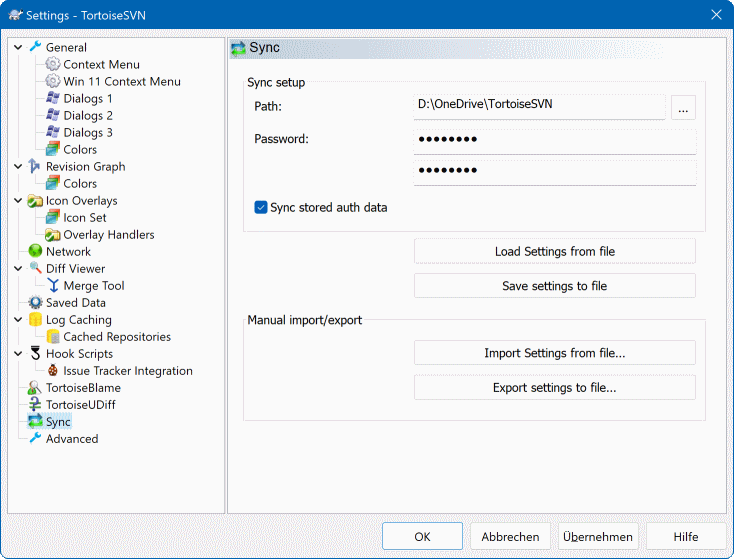
모든 TortoiseSVN 설정을 암호화된 파일로 동기화하고 가져올 수 있습니다. 파일은 사용자가 입력한 암호로 암호화되므로 OneDrive, GDrive, DropBox 등과 같은 클라우드 폴더에 파일을 저장하더라도 걱정할 필요가 없습니다.
경로와 암호가 지정되면 TortoiseSVN은 모든 설정을 자동으로 동기화하고 동기화 상태를 유지합니다.
모든 설정이 포함된 암호화된 파일을 수동으로 내보내기/가져오기할 수도 있습니다. 이 작업을 수행할 때 파일 경로와 설정 파일을 암호화/복호화할 암호를 묻는 메시지가 표시됩니다.
설정을 수동으로 내보낼 때, 일반 내보내기 또는 동기화에 포함되지 않는 모든 로컬 설정을 선택적으로 포함할 수도 있습니다. 로컬 설정은 일반적으로 컴퓨터마다 다른 로컬 경로를 포함하는 설정입니다. 이러한 로컬 설정에는 구성된 Diff 및 병합 도구와 훅 스크립트가 포함됩니다.
자주 사용되지 않는 몇 가지 설정은 설정 대화 상자의 고급 페이지에서만 사용할 수 있습니다. 이러한 설정은 레지스트리를 직접 수정하므로 각 설정의 용도와 기능을 알아야 합니다. 변경해야 할 필요가 확실하지 않다면 이 설정을 수정하지 마십시오.
- AllowAuthSave
때때로 여러 사용자가 동일한 컴퓨터에서 동일한 계정을 사용하는 경우가 있습니다. 이러한 상황에서는 인증 데이터를 저장하는 것이 바람직하지 않습니다. 이 값을
false로 설정하면 인증 대화 상자의인증 저장버튼이 비활성화됩니다.- AllowUnversionedObstruction
업데이트 시 저장소에서 새 파일을 추가하는데, 이 파일이 로컬 작업 사본에 버전 관리되지 않은 파일로 이미 존재하는 경우, 기본 동작은 로컬 파일을 유지하고 이를 저장소의 새 파일에 대한 (가능성 있는) 수정된 버전으로 표시하는 것입니다. TortoiseSVN이 이러한 상황에서 충돌을 생성하도록 선호한다면 이 값을
false로 설정하십시오.- AlwaysExtendedMenu
탐색기와 마찬가지로 TortoiseSVN은 상황 메뉴가 열려 있는 동안 Shift 키가 눌러져 있으면 추가 명령을 표시합니다. TortoiseSVN이 항상 확장 명령을 표시하도록 강제하려면 이 값을
true로 설정하십시오.- AutoCompleteMinChars
편집기가 자동 완성 팝업을 표시할 최소 문자 수. 기본값은
3입니다.- AutocompleteRemovesExtensions
커밋 메시지 편집기에 표시되는 자동 완성 목록은 커밋할 파일의 이름을 보여줍니다. 확장자가 제거된 이 이름들을 함께 포함하려면 이 값을
true로 설정하십시오.- BlockPeggedExternals
특정 리비전에 고정된 파일 외부는 기본적으로 커밋을 위해 선택되는 것이 차단됩니다. 이는 외부의 고정된 리비전을 조정하지 않으면 이후 업데이트가 해당 변경 사항을 다시 되돌리기 때문입니다.
이러한 외부 파일에 대한 변경 사항을 여전히 커밋하려는 경우 이 값을
false로 설정하십시오.- BlockStatus
다른 TortoiseSVN 명령(예: 업데이트, 커밋 등)이 실행 중일 때 탐색기가 상태 오버레이를 업데이트하지 않기를 원하면 이 값을
true로 설정하십시오.- CacheTrayIcon
TSVNCache 프로그램에 캐시 트레이 아이콘을 추가하려면 이 값을
true로 설정하십시오. 이는 프로그램을 정상적으로 종료할 수 있게 해주므로 개발자에게만 유용합니다.- ColumnsEveryWhere
TortoiseSVN이 Windows 탐색기의 세부 정보 보기에 추가하는 추가 열은 일반적으로 작업 복사본에서만 활성화됩니다. 작업 복사본뿐만 아니라 어디에서나 접근할 수 있도록 하려면 이 값을
true로 설정하십시오. 추가 열은 XP에서만 사용할 수 있습니다. Vista 이상 버전에서는 이 기능을 더 이상 지원하지 않습니다. 그러나 일부 타사 탐색기 대체 프로그램은 XP 이후 버전의 Windows에서도 이를 지원합니다.- ConfigDir
여기에서 Subversion 구성 파일의 다른 위치를 지정할 수 있습니다. 이는 모든 TortoiseSVN 작업에 영향을 미칩니다.
- CtrlEnter
TortoiseSVN의 대부분의 대화 상자에서 Ctrl+Enter를 사용하여 확인 버튼을 클릭한 것처럼 대화 상자를 닫을 수 있습니다. 이 기능을 원하지 않으면 이 값을
false로 설정하십시오.- Debug
모든 명령에 대해 TortoiseProc.exe를 시작하는 데 사용된 명령줄을 보여주는 대화 상자가 팝업되도록 하려면 이 값을
true로 설정하십시오.- DebugOutputString
TortoiseSVN이 실행 중에 디버그 메시지를 출력하도록 하려면 이 값을
true로 설정하십시오. 이 메시지는 특수 디버깅 도구로만 캡처할 수 있습니다.- DialogTitles
대화 상자 제목의 기본 형식(값 0)은
url/path - name of dialog - TortoiseSVN입니다. 이 값을 1로 설정하면 형식이name of dialog - url/path - TortoiseSVN으로 변경됩니다.- DiffBlamesWithTortoiseMerge
TortoiseSVN은 외부 diff 뷰어를 할당할 수 있도록 합니다. 그러나 대부분의 뷰어는 변경 책임 추적(“Blame Differences” 섹션)에 적합하지 않으므로, 이 경우 TortoiseMerge로 돌아가고 싶을 수 있습니다. 그렇게 하려면 이 값을
true로 설정하십시오.- DlgStickySize
이 값은 대화 상자가 테두리에 달라붙기 전에 테두리 근처에 있어야 하는 픽셀 수를 지정합니다. 기본값은 3입니다. 이 값을 비활성화하려면 값을 0으로 설정하십시오.
- FixCaseRenames
일부 앱은 파일 이름의 대소문자를 알림 없이 변경하지만, 이러한 변경은 실제로 필요하지도 않으며 원치도 않습니다. 예를 들어,
file.txt에서FILE.TXT로의 변경은 일반적인 Windows 애플리케이션에는 문제가 되지 않지만, Subversion은 이러한 상황에서 대소문자를 구분합니다. 따라서 TortoiseSVN은 이러한 대소문자 변경을 자동으로 수정합니다.TortoiseSVN이 이러한 대소문자 변경을 자동으로 수정하지 않도록 하려면 이 값을
false로 설정할 수 있습니다.- FullRowSelect
다양한 대화 상자(예: 커밋, 수정 사항 확인, 추가, 되돌리기 등)에서 사용되는 상태 목록 컨트롤은 전체 행 선택을 사용합니다(즉, 항목을 선택하면 첫 번째 열뿐만 아니라 전체 행이 선택됩니다). 이는 괜찮지만, 선택된 행이 오른쪽 하단의 배경 이미지를 가려 보기 흉할 수 있습니다. 전체 행 선택을 비활성화하려면 이 값을
false로 설정하십시오.- GroupTaskbarIconsPerRepo
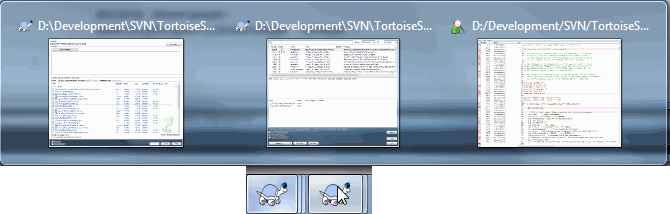
이 옵션은 Win7 작업 표시줄의 다양한 TortoiseSVN 대화 상자와 창 아이콘이 어떻게 그룹화되는지를 결정합니다. 이 옵션은 Vista에는 영향을 미치지 않습니다!
기본값은 0입니다. 이 설정에서 아이콘은 애플리케이션 유형별로 그룹화됩니다. TortoiseSVN의 모든 대화 상자는 함께 그룹화되고, TortoiseMerge의 모든 창은 함께 그룹화됩니다.
1로 설정하면, 애플리케이션당 하나의 단일 그룹으로 모든 대화 상자를 묶는 대신, 저장소별로 그룹화됩니다. 예를 들어, 저장소
A에 대한 로그 대화 상자와 커밋 대화 상자가 열려 있고, 저장소B에 대한 수정 사항 확인 대화 상자와 로그 대화 상자가 열려 있다면, Win7 작업 표시줄에는 각 저장소에 대한 하나의 그룹씩 두 개의 애플리케이션 아이콘 그룹이 표시됩니다. 하지만 TortoiseMerge 창은 TortoiseSVN 대화 상자와 함께 그룹화되지 않습니다.
2로 설정하면, TortoiseSVN, TortoiseMerge, TortoiseBlame, TortoiseIDiff, TortoiseUDiff 창이 모두 함께 그룹화된다는 점을 제외하고, 1로 설정했을 때와 동일하게 그룹화가 작동합니다. 예를 들어, 커밋 대화 상자를 열고 수정된 파일을 두 번 클릭하면, 열린 TortoiseMerge diff 창은 커밋 대화 상자 아이콘과 동일한 작업 표시줄 아이콘 그룹에 배치됩니다.
3으로 설정하면, 1로 설정했을 때와 동일하게 그룹화가 작동하지만, 저장소에 따라 그룹화되는 것이 아니라 작업 복사본에 따라 그룹화됩니다. 이는 모든 프로젝트가 동일한 저장소에 있지만 각 프로젝트마다 다른 작업 복사본을 사용하는 경우에 유용합니다.
4로 설정하면, 2로 설정했을 때와 동일하게 그룹화가 작동하지만, 저장소에 따라 그룹화되는 것이 아니라 작업 복사본에 따라 그룹화됩니다.
- GroupTaskbarIconsPerRepoOverlay
이 옵션은
GroupTaskbarIconsPerRepo옵션이 0으로 설정된 경우(위 참조) 효과가 없습니다.이 옵션이
true로 설정되면, Win7 작업 표시줄의 모든 아이콘은 대화 상자/창이 사용되는 저장소를 나타내는 작은 색상 직사각형 오버레이를 표시합니다.
- HideExternalInfo
이 값이
false로 설정되면, 모든svn:externals는 업데이트 중 별도로 표시됩니다.이 값이
true(기본값)로 설정되면, 외부가 업데이트에 영향을 받아서(예: 어떤 식으로든 변경됨) 업데이트 정보가 표시됩니다. 그렇지 않으면 일반 파일 및 폴더와 마찬가지로 아무것도 표시되지 않습니다.- HookCancelError
이 값이
true로 설정되면, 후크 스크립트 실행 승인 대화 상자를 취소할 때 사용자가 취소했음을 나타내는 오류 대화 상자가 표시됩니다.- IncludeExternals
기본적으로 TortoiseSVN은 항상 외부를 포함하여 업데이트를 실행합니다. 이는 일관되지 않은 작업 복사본 문제를 방지합니다. 그러나 많은 외부가 설정되어 있는 경우, 업데이트에 상당한 시간이 걸릴 수 있습니다. 외부를 제외하고 기본 업데이트를 실행하려면 이 값을
false로 설정하십시오. 외부를 포함하여 업데이트하려면Update to revision...대화 상자를 실행하거나 이 값을 다시true로 설정하십시오.- LogFindCopyFrom
로그 대화 상자가 병합 마법사에서 시작될 때, 이미 병합된 리비전은 회색으로 표시되지만, 브랜치가 생성된 시점 이후의 리비전도 표시됩니다. 이 리비전들은 병합할 수 없으므로 검정색으로 표시됩니다.
이 옵션이
true로 설정되면 TortoiseSVN은 브랜치가 생성된 리비전을 찾고 해당 리비전 이후의 모든 리비전을 숨기려고 시도합니다. 이 과정은 상당한 시간이 걸릴 수 있으므로 이 옵션은 기본적으로 비활성화되어 있습니다.- LogMultiRevFormat
로그 대화 상자에서 여러 리비전이 선택될 때 로그 메시지를 위한 형식 문자열입니다.
형식 문자열에 다음 플레이스홀더를 사용할 수 있습니다.
- %1!ld!
- 리비전 번호 텍스트로 대체됩니다.
- %2!s!
- 리비전의 짧은 로그 메시지로 대체됩니다.
- LogStatusCheck
로그 대화 상자는 작업 복사본 경로가 있는 리비전을 굵게 표시합니다. 하지만 이를 위해서는 로그 대화 상자가 해당 경로의 상태를 가져와야 합니다. 매우 큰 작업 복사본의 경우 이 작업에 시간이 오래 걸릴 수 있으므로, 이 기능을 비활성화하려면 이 값을
false로 설정할 수 있습니다.- MaxHistoryComboItems
URL 및 경로 콤보 상자는 가능한 경우 이전에 사용된 URL/경로의 기록을 표시합니다. 이 설정은 이전 항목을 얼마나 많이 저장하고 표시할지 제어합니다. 기본값은 25개 항목입니다.
- MergeLogSeparator
다른 브랜치에서 리비전을 병합하고 병합 추적 정보가 사용 가능한 경우, 병합하는 리비전의 로그 메시지가 수집되어 커밋 로그 메시지를 구성합니다. 병합된 리비전의 개별 로그 메시지를 구분하는 데 미리 정의된 문자열이 사용됩니다. 원한다면 이 값을 원하는 구분자 문자열을 포함하는 값으로 설정할 수 있습니다.
- MergeAllowMixedRevisionsDefault
이 값을
true로 설정하면 병합 옵션 대화 상자의 혼합 리비전 허용(권장하지 않음) 확인란의 기본값을 설정할 수 있습니다. 이 설정을 구성하기 전에 혼합 리비전 작업 복사본으로 병합할 때의 제한 사항 및 잠재적인 문제점을 숙지하십시오.- NumDiffWarning
이 설정으로 지정된 항목보다 많은 항목에 대해 한 번에 diff를 표시하려면 먼저 경고 대화 상자가 표시됩니다. 기본값은 10입니다.
- OldVersionCheck
TortoiseSVN은 일주일에 한 번 정도 새 버전이 사용 가능한지 확인합니다. 업데이트된 버전이 발견되면 커밋 대화 상자에 해당 정보가 포함된 링크 컨트롤이 표시됩니다. 업데이트에 대해 알리는 대화 상자가 팝업되는 이전 동작을 선호한다면 이 값을
true로 설정하십시오.- RepoBrowserTrySVNParentPath
저장소 브라우저는 SVNParentPath 지시문으로 구성된 SVN 서버에서 생성된 웹 페이지를 가져와 모든 저장소 목록을 얻으려고 시도합니다. 이 동작을 비활성화하려면 이 값을
false로 설정하십시오.- ScintillaBidirectional
이 옵션은 커밋 메시지 편집 상자에 양방향 모드를 활성화합니다. 활성화되면 오른쪽에서 왼쪽으로 쓰는 언어 텍스트 편집이 올바르게 수행됩니다. 이 기능은 비용이 많이 들기 때문에 기본적으로 비활성화되어 있습니다. 이 값을
true로 설정하여 활성화할 수 있습니다.- ScintillaDirect2D
이 옵션은 커밋 대화 상자 등에서 편집 상자로 사용되는 Scintilla 컨트롤과 통합 diff 뷰어에서 Direct2D 가속 드로잉 사용을 활성화합니다. 그러나 일부 그래픽 카드에서는 텍스트를 입력하는 커서가 항상 보이지 않는 등 제대로 작동하지 않는 경우가 있습니다. 이런 경우, 이 값을
false로 설정하여 이 기능을 끌 수 있습니다.- OutOfDateRetry
이 매개변수는 커밋이 오래된 오류로 인해 실패할 경우 TortoiseSVN이 어떻게 동작하는지 지정합니다.
- 0
사용자에게 작업 복사본을 업데이트할지 여부를 묻고, 업데이트 후 커밋 대화 상자는 다시 열리지 않습니다.
- 1
이것이 기본값입니다. 사용자에게 작업 복사본을 업데이트할지 여부를 묻고, 업데이트 후 커밋 대화 상자가 다시 열리므로 사용자가 즉시 커밋을 진행할 수 있습니다.
- 2
1과 유사하지만, 커밋을 위해 선택된 경로만 업데이트하는 대신, 작업 복사본 루트에서 업데이트가 수행됩니다. 이는 일관되지 않은 작업 복사본을 방지하는 데 도움이 됩니다.- 3
사용자에게 작업 복사본 업데이트를 요청하지 않습니다. 커밋은 단순히 오래된 오류 메시지와 함께 실패합니다.
- PlaySound
이 값이
true로 설정되면, 오류나 경고가 발생하거나 중요하여 사용자의 주의를 요하는 다른 상황이 발생할 때 TortoiseSVN은 시스템 소리를 재생합니다. TortoiseSVN이 조용히 유지되기를 원한다면 이 값을false로 설정하십시오. 프로젝트 모니터는 소리 재생에 대한 자체 설정을 가지고 있으며, 해당 설정 대화 상자에서 구성할 수 있습니다.- ShellMenuAccelerators
TortoiseSVN은 탐색기 상황에 맞는 메뉴 항목에 가속 키를 사용합니다. 이는 중복된 가속 키를 유발할 수 있습니다(예:
SVN Commit는 Alt-C 가속 키를 가지지만, 탐색기의복사항목도 마찬가지입니다). TortoiseSVN 항목의 가속 키를 원하지 않거나 필요하지 않다면 이 값을false로 설정하십시오.- ShowContextMenuIcons
이 기능은 Windows 탐색기 외의 다른 것을 사용하거나 상황에 맞는 메뉴가 잘못 표시되는 문제가 발생하는 경우 유용할 수 있습니다. TortoiseSVN이 셸 상황에 맞는 메뉴 항목에 아이콘을 표시하지 않도록 하려면 이 값을
false로 설정하십시오. 아이콘을 다시 표시하려면 이 값을true로 설정하십시오.- ShowAppContextMenuIcons
TortoiseSVN이 자체 대화 상자의 상황에 맞는 메뉴에 아이콘을 표시하지 않도록 하려면 이 값을
false로 설정하십시오.- ShowNotifications
새 커밋이 감지될 때 프로젝트 모니터가 알림 팝업을 표시하지 않도록 하려면 이 값을
false로 설정하십시오.- StyleCommitMessages
커밋 및 로그 대화 상자는 커밋 메시지에 스타일링(예: 굵게, 기울임꼴)을 사용합니다(자세한 내용은 “Commit Log Messages” 섹션 참조). 이 기능을 원하지 않으면 값을
false로 설정하십시오.- UpdateCheckURL
이 값은 TortoiseSVN이 업데이트가 사용 가능한지 확인하기 위해 텍스트 파일을 다운로드하려는 URL을 포함합니다. 이는 사용자가 승인하기 전까지 TortoiseSVN을 업데이트하지 않도록 하려는 회사 관리자에게 유용할 수 있습니다.
- UseCustomWordBreak
표준 편집 컨트롤은 경로 및 URL에서 발견되는 것과 같이 슬래시에서 멈추지 않습니다. TortoiseSVN은 편집 컨트롤에 사용자 지정 단어 구분 절차를 사용합니다. 이 기능을 원하지 않고 대신 기본값을 사용하려면 이 값을 0으로 설정하십시오. 콤보 상자의 편집 컨트롤에 대해서만 기본값을 원한다면 이 값을 1로 설정하십시오.
- VersionCheck
TortoiseSVN은 일주일에 한 번 정도 새 버전이 사용 가능한지 확인합니다. TortoiseSVN이 이 확인 작업을 수행하지 않도록 하려면 이 값을
false로 설정하십시오.