

큰 그림
리비전 그래프
파일 또는 폴더의 전체 기록을 보려면, 로그 대화 상자를 사용하거나 TortoiseSVN이 그래프를 생성하도록 할 수 있습니다. 이 그래프는 선택한 파일/폴더의 모든 중요한 (또는 원한다면 모든) 커밋을 보여줍니다.

이 그래프를 JPEG/PNG/BMP/...와 같은 다양한 이미지 형식이나 심지어 벡터 형식인 WMF로 내보낼 수 있습니다.
두 항목을 선택하여 비교할 수도 있습니다. 항목이 폴더인 경우, 선택한 리비전 사이에서 변경된 모든 파일을 볼 수 있습니다. 선택한 항목이 파일인 경우, 해당 파일의 두 버전을 나란히 볼 수 있습니다.
통계
파일 또는 폴더의 로그 메시지를 확인하면, TortoiseSVN은 해당 커밋 정보를 사용하여 통계 및 그래프를 생성할 수 있습니다.


태그/브랜치 비교
때때로 두 릴리스 간에 무엇이 변경되었는지, 또는 자신의 브랜치와 주 개발 라인 간의 차이점이 무엇인지 확인하고 싶을 수 있습니다.
이러한 차이점을 확인할 수 있는 몇 가지 장소가 있습니다. 하나는 위에 리비전 그래프에서 언급되었습니다. 다른 하나는 저장소 브라우저에서입니다. 먼저 비교하고자 하는 첫 번째 브랜치/태그를 선택하고, 마우스 오른쪽 버튼을 클릭하여 "비교를 위해 표시"를 선택합니다. 그런 다음 비교하고자 하는 두 번째 브랜치/태그를 선택하고, 마우스 오른쪽 버튼을 클릭하여 "URL 비교"를 선택합니다. 그러면 디렉토리 비교 대화 상자가 나타납니다.
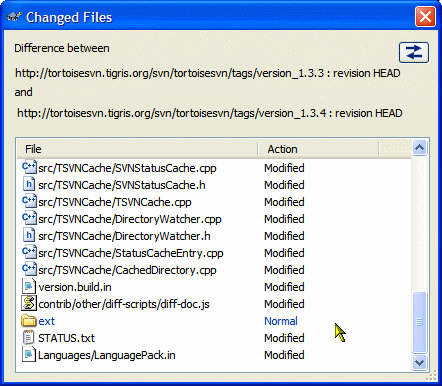
이 대화 상자는 변경된 모든 파일과 폴더를 나열합니다. 파일을 더블클릭하면 TortoiseMerge (또는 TortoiseSVN이 대신 사용하도록 구성한 다른 비교 응용 프로그램)가 시작되어 무엇이 변경되었는지 정확히 확인할 수 있습니다.