서버 문제 등으로 Subversion 명령을 성공적으로 완료할 수 없는 경우, 작업 사본이 일관성 없는 상태로 남을 수 있습니다. 이 경우 해당 폴더에서 → 를 사용해야 합니다. 작업 사본의 최상위 수준에서 이 작업을 수행하는 것이 좋습니다.
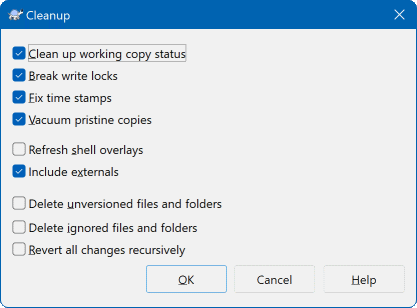
정리 대화 상자에는 작업 사본을 깨끗한 상태로 만들 수 있는 다른 유용한 옵션도 있습니다.
- 작업 사본 상태 정리
위에서 언급했듯이, 이 옵션은 일관성 없는 작업 사본을 작동 가능하고 사용 가능한 상태로 만들려고 시도합니다. 이는 사용자의 데이터에는 영향을 미치지 않고 오직 작업 사본 데이터베이스의 내부 상태에만 영향을 줍니다. 이것은 이전 TortoiseSVN 클라이언트 또는 다른 SVN 클라이언트에서 알고 있던 실제
정리명령입니다.- 쓰기 잠금 해제
선택하면, 모든 쓰기 잠금이 작업 사본 데이터베이스에서 제거됩니다. 대부분의 상황에서 정리가 작동하려면 이 기능이 필요합니다!
작업 사본이 다른 사용자/클라이언트에 의해 사용되고 있을 때만 이 옵션을 선택 해제하십시오. 그러나 정리가 실패하면, 정리 성공을 위해 이 옵션을 선택해야 합니다.
- 타임스탬프 수정
모든 파일의 기록된 타임스탬프를 조정하여 향후 상태 확인 속도를 높입니다. 이는 커밋 대화 상자와 같이 작업 사본 파일 목록을 표시하는 모든 대화 상자의 속도를 높일 수 있습니다.
- 프리스틴 사본 정리 (Vacuum pristine copies)
사용되지 않는 프리스틴 사본을 제거하고 작업 사본 파일의 남은 모든 프리스틴 사본을 압축합니다.
- 쉘 오버레이 새로 고침
때때로 쉘 오버레이, 특히 탐색기의 왼쪽 트리 뷰에서 현재 상태를 표시하지 않거나 상태 캐시가 변경 사항을 인식하지 못하는 경우가 있습니다. 이러한 상황에서 이 명령을 사용하여 강제로 새로 고칠 수 있습니다.
- 외부 포함
이것이 선택되면, 모든 작업은
svn:externals속성으로 포함된 모든 파일 및 폴더에 대해서도 수행됩니다.- 버전 관리되지 않는 파일 및 폴더 삭제, 무시된 파일 및 폴더 삭제
이는 작업 사본에서 생성된 모든 파일을 빠르고 쉽게 제거하는 방법입니다. 버전 관리되지 않는 모든 파일과 폴더는 휴지통으로 이동됩니다.
참고: → 대화 상자에서도 동일한 작업을 수행할 수 있습니다. 거기서는 제거할 버전 관리되지 않는 파일 및 폴더 목록도 얻을 수 있습니다.
- 모든 변경 사항 재귀적으로 되돌리기
이 명령은 아직 커밋되지 않은 모든 로컬 수정 사항을 되돌립니다.
참고: 되돌릴 파일을 먼저 보고 선택할 수 있으므로 → 명령을 사용하는 것이 더 좋습니다.