마지막 업데이트 이후 파일에 적용한 모든 변경 사항을 되돌리려면 파일을 선택한 후, 마우스 오른쪽 버튼을 클릭하여 컨텍스트 메뉴를 불러온 다음 → 명령을 선택해야 합니다. 변경된 파일과 되돌릴 수 있는 파일이 표시된 대화 상자가 나타납니다. 되돌리려는 파일을 선택하고 을 클릭합니다.
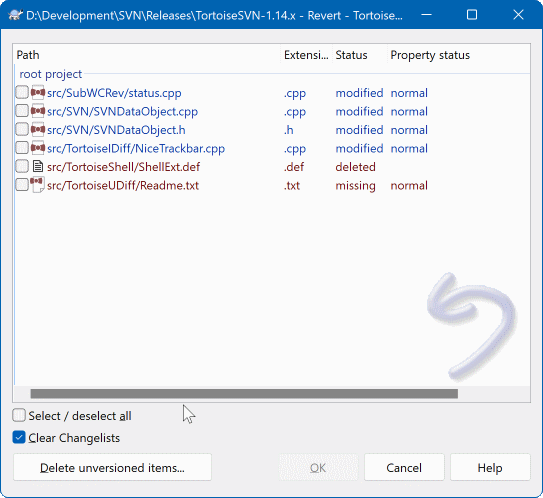
설정된 변경 목록을 모두 지우려면 대화 상자 하단의 확인란을 선택하십시오.
삭제 또는 이름 변경을 되돌리려면, 삭제된 항목은 마우스 오른쪽 버튼을 클릭할 수 있도록 존재하지 않으므로 부모 폴더에서 되돌리기를 사용해야 합니다.
항목 추가를 취소하려면, 이것은 컨텍스트 메뉴에 → 로 나타납니다. 이 또한 실제로는 되돌리기이지만, 더 명확하게 하기 위해 이름이 변경되었습니다.
이 대화 상자의 열은 수정 사항 확인 대화 상자의 열과 동일한 방식으로 사용자 정의할 수 있습니다. 더 자세한 내용은 “로컬 및 원격 상태” 섹션을 참조하십시오.
되돌리기가 때때로 작업 사본을 정리하는 데 사용되기 때문에, 버전 관리되지 않은 항목도 삭제할 수 있는 추가 버튼이 있습니다. 이 버튼을 클릭하면 버전 관리되지 않은 모든 항목을 나열하는 다른 대화 상자가 나타나며, 여기에서 삭제할 항목을 선택할 수 있습니다.
커밋된 변경 사항 되돌리기
는 로컬 변경 사항만 되돌립니다. 이미 커밋된 변경 사항은 되돌리지 않습니다. 특정 리비전에서 커밋된 모든 변경 사항을 되돌리려면, 더 자세한 내용은 “리비전 로그 대화 상자” 섹션을 참조하십시오.
되돌리기는 느립니다
변경 사항을 되돌릴 때 작업이 예상보다 훨씬 오래 걸릴 수 있습니다. 이는 수정된 파일 버전이 휴지통으로 보내지기 때문이며, 실수로 되돌린 경우 변경 사항을 다시 가져올 수 있도록 하기 위함입니다. 하지만 휴지통이 가득 차 있으면 Windows가 파일을 저장할 공간을 찾는 데 오랜 시간이 걸립니다. 해결책은 간단합니다: 휴지통을 비우거나 TortoiseSVN 설정에서 되돌릴 때 휴지통 사용 상자를 비활성화하십시오.