TortoiseMerge에는 세 가지 주요 보기 모드(한 창, 두 창, 세 창 보기)가 있습니다. 한/두 창 보기는 변경 사항을 확인하는 데 사용되고, 세 창 보기는 충돌을 해결하는 데 사용됩니다.
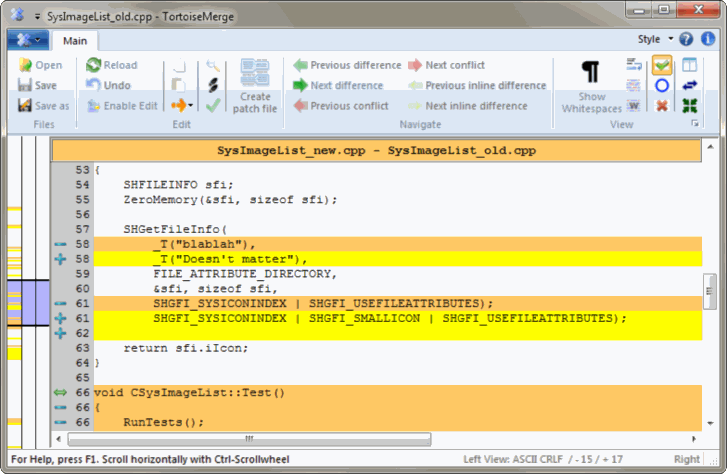
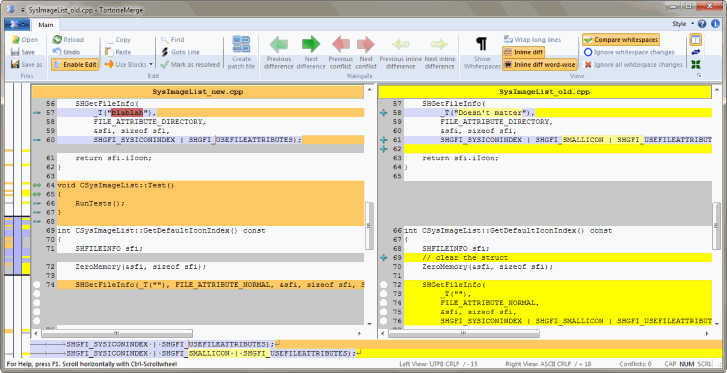
두 창 보기는 한 창 보기에서는 사용할 수 없는 일부 기능을 제공합니다.
수정된 줄 내의 변경 사항은 다른 색상으로 표시됩니다. 추가된 문자열 부분은 더 밝은 색상으로 표시되지만, 물론 여기서 사용되는 색상을 구성할 수 있습니다. 제거된 부분은 문자열에 어두운 갈색 세로선으로 표시됩니다. 이것이 어떻게 작동하는지 보려면 위 스크린샷을 확인하십시오.
코드 재구성(reorganization)은 일반적으로 공백(스페이스, 탭, 새 줄)의 많은 변경을 의미하지만 실제 코드 변경은 아닙니다. 예를 들어, 매우 긴 줄을 여러 줄로 나누거나 때로는 여러 줄을 하나로 압축할 수 있습니다.
이러한 변경 사항은 보기 왼쪽의 흰색 원형 기호로 표시됩니다. 흰색 원을 보면 실제 코드 변경이 없으며 변경된 블록을 더 이상 확인할 필요가 없다는 것을 즉시 알 수 있습니다.
두 창 보기에서는 오른쪽 창에서 파일을 수동으로 편집하는 것이 가능합니다. 이러한 변경 사항은 연필 기호로 표시됩니다. 왼쪽 창이 활성화되어 있을 때 가 눌러진 경우에만 왼쪽 창에서 파일 수동 편집도 가능합니다.
세 개의 파일을 비교/병합하려면 TortoiseMerge는 세 창 보기에서 차이점을 보여줍니다. 이 보기는 충돌하는 파일을 해결해야 할 때도 사용됩니다.
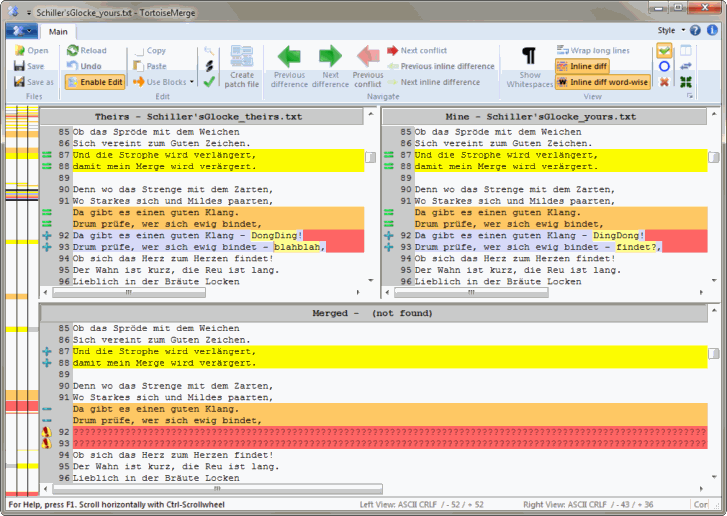
왼쪽 창은 상대방의 파일과 기준 파일 간의 차이점을 보여주며, 오른쪽 창은 나의 파일과 기준 파일 간의 차이점을 보여줍니다. 하단 창은 기준, 나의, 상대방의 파일을 병합한 결과와 발생 가능한 충돌을 보여줍니다.
창 제목 위에 마우스를 올리면 각 창에서 차이점을 비교하는 데 사용된 파일 이름을 툴팁으로 보여줍니다.
왼쪽 창 또는 오른쪽 창에서 파일을 수동으로 편집하는 것도 가능하며, 해당 창이 활성화되어 있을 때 가 눌러진 경우에만 가능합니다.
TortoiseMerge가 패치 파일을 파싱한 후에는 패치 파일에 따라 변경 사항이 있는 모든 파일이 포함된 작은 창을 보여줍니다.
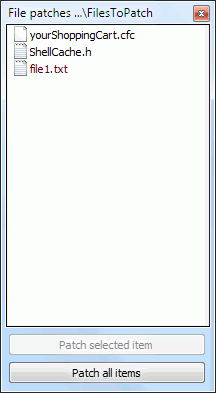
파일 이름이 검은색으로 표시되면 패치를 문제없이 적용할 수 있습니다. 이는 패치에 따라 파일이 오래되지 않았음을 의미합니다. 그러나 파일 이름이 빨간색으로 표시되면 해당 파일을 이미 변경했기 때문에 패치를 직접 적용할 수 없습니다.
패치 파일 창에는 현재 파일에 패치 효과를 미리 보거나(저장 없이 적용), 선택한 파일에 변경 사항을 적용하고 저장하거나, 목록에 있는 모든 파일에 변경 사항을 적용하고 저장할 수 있는 상황에 맞는 메뉴가 있습니다. 두 번 클릭 동작은 미리 보기입니다.